ZVM-RK3588v2.1 发行版部署指南(萤火虫ROC-RK3588S-PC,eMMC部署方式)
1、准备硬件和环境
- 开发板:ROC-RK3588S-PC (购买链接)(建议8G内存版本)
- USB转TTL模块、网线、Type-C 数据线
- 操作环境:Windows 10或Windows 11
2、开发板准备。按下图所示位置准备电源、Type-C线、网线和串口接线。

图 1 开发板相关接线方法
3、下载固件镜像。百度网盘中下载 zvm_rk3588v2.1.zip ,解压到主机某一文件夹,记住解压的文件位置。
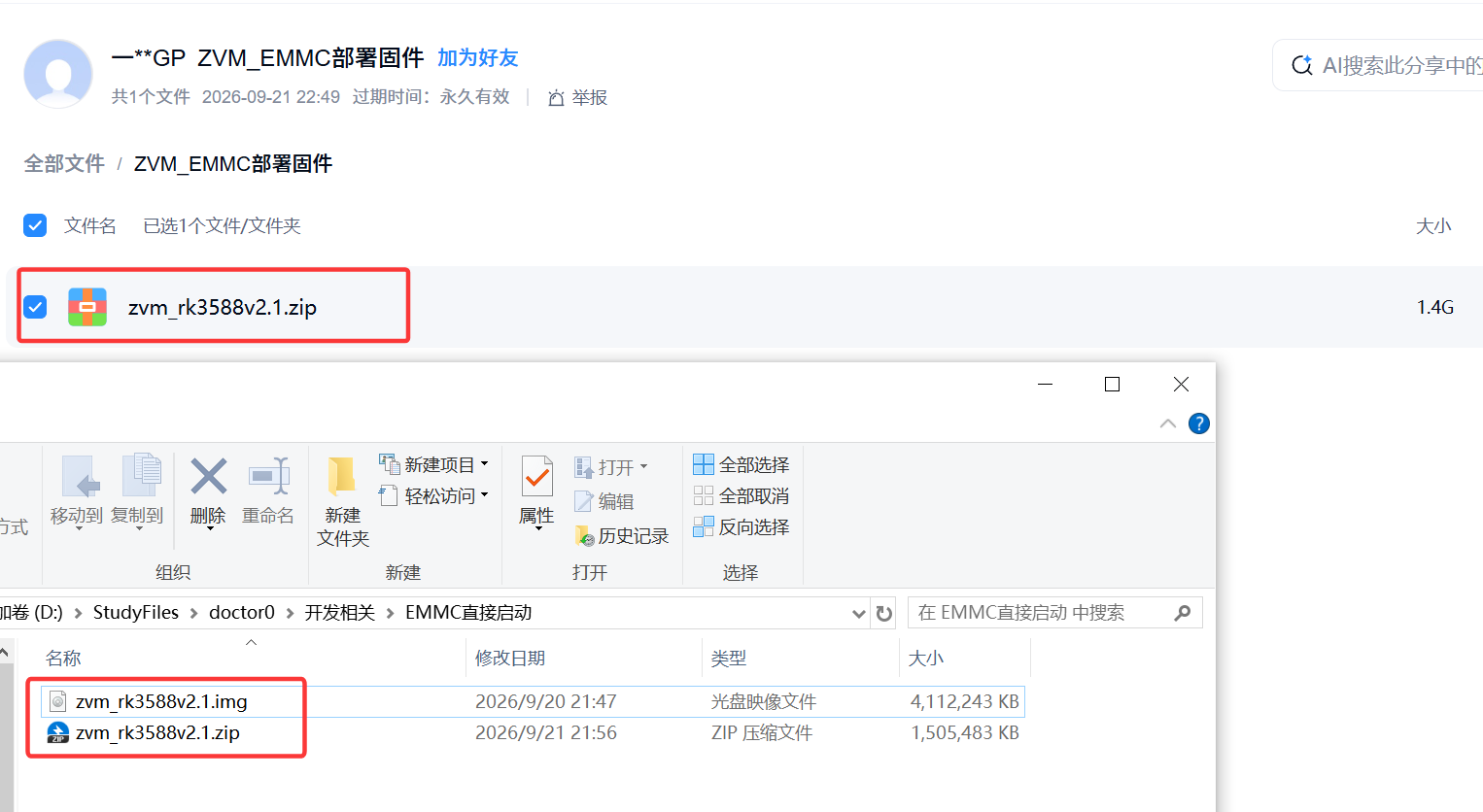
图 2 在百度网盘中下载 ZVM 固件
💡 提示:若使用其他开发板进行EMMC部署,注意RECOVERY按键位置和替换相应的固件镜像即可
4、安装烧写工具
-
下载 Release_DriverAssistant.zip,解压后运行DriverInstall.exe。为了让所有设备都使用更新的驱动,请先选择
驱动卸载,然后再选择驱动安装。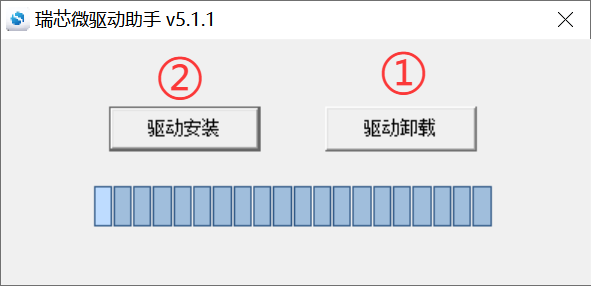
图 3 安装RK USB驱动
-
下载 RKDevTool_Release.zip,并运行RKDevTool.exe
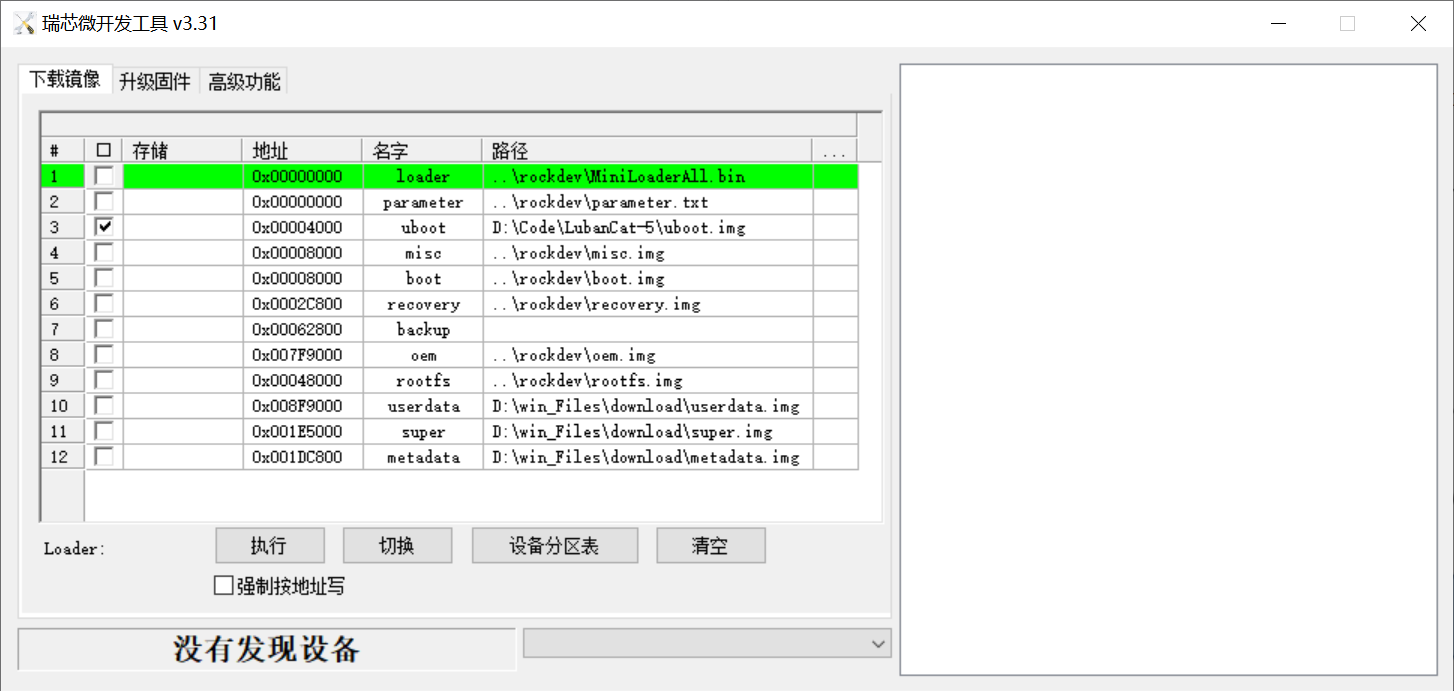
图 4 打开RKDevTool
5、进入升级模式
-
先断开电源适配器连接,使用Type-C数据线一端连接主机,一端连接开发板 OTG 接口。
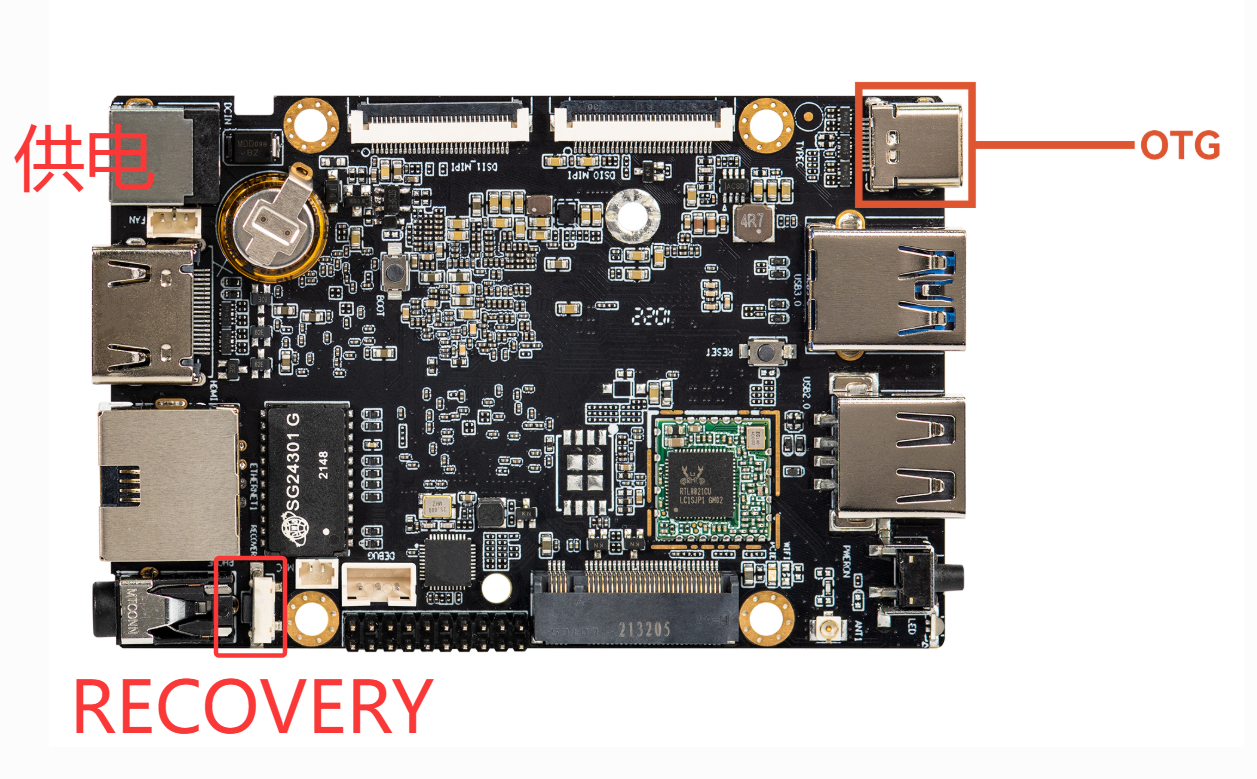
图 5 开发板相关接口和按键示意图
-
先按住设备上的 RECOVERY 键并保持,然后接上电源,观察RKDevTool窗口,有出现“发现一个LOADER设备”(英文版为“Found One LOADER Device”),松开 RECOVERY 键。
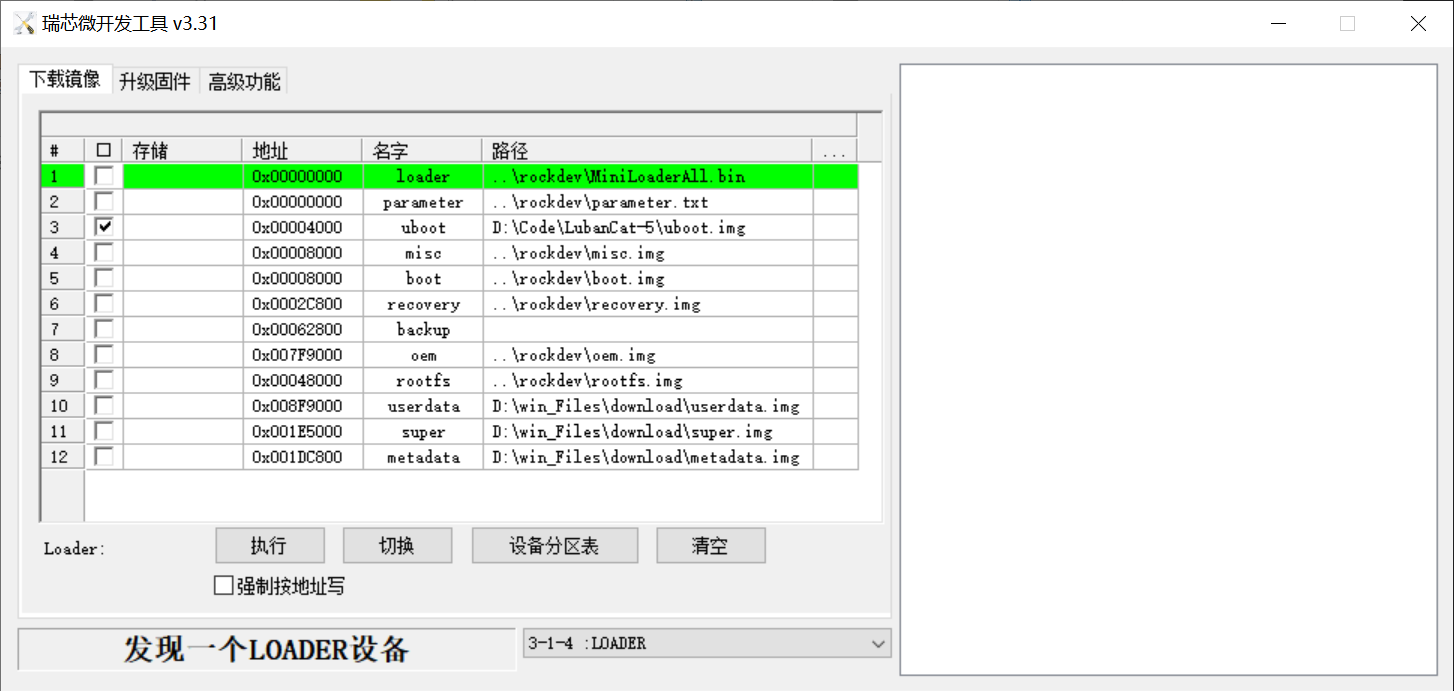
图 6 RKDevTool 提示发现一个LOADER设备
-
如果已经进行了“进入Loader模式”的操作,仍旧没有看到烧写工具提示LOADER,此时可以查看Windows主机是否有提示发现新硬件并配置驱动。打开设备管理器,会见到新设备
Rockusb Device出现,如下图。如果没有,可返回上一步重新安装驱动。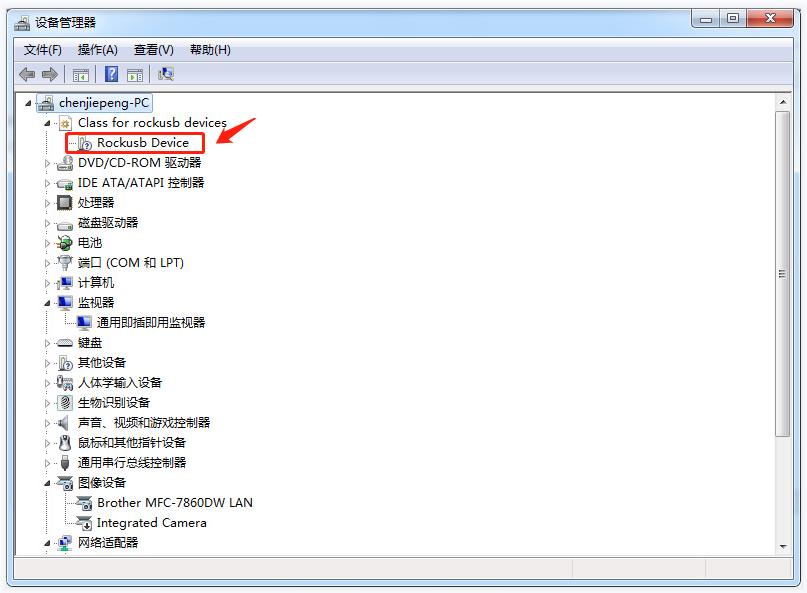
图 7 设备管理器出现Rockusb Device
6、烧写固件
-
打开RKDevTool具,连接设备后,先选择“升级固件”,然后点击“固件”
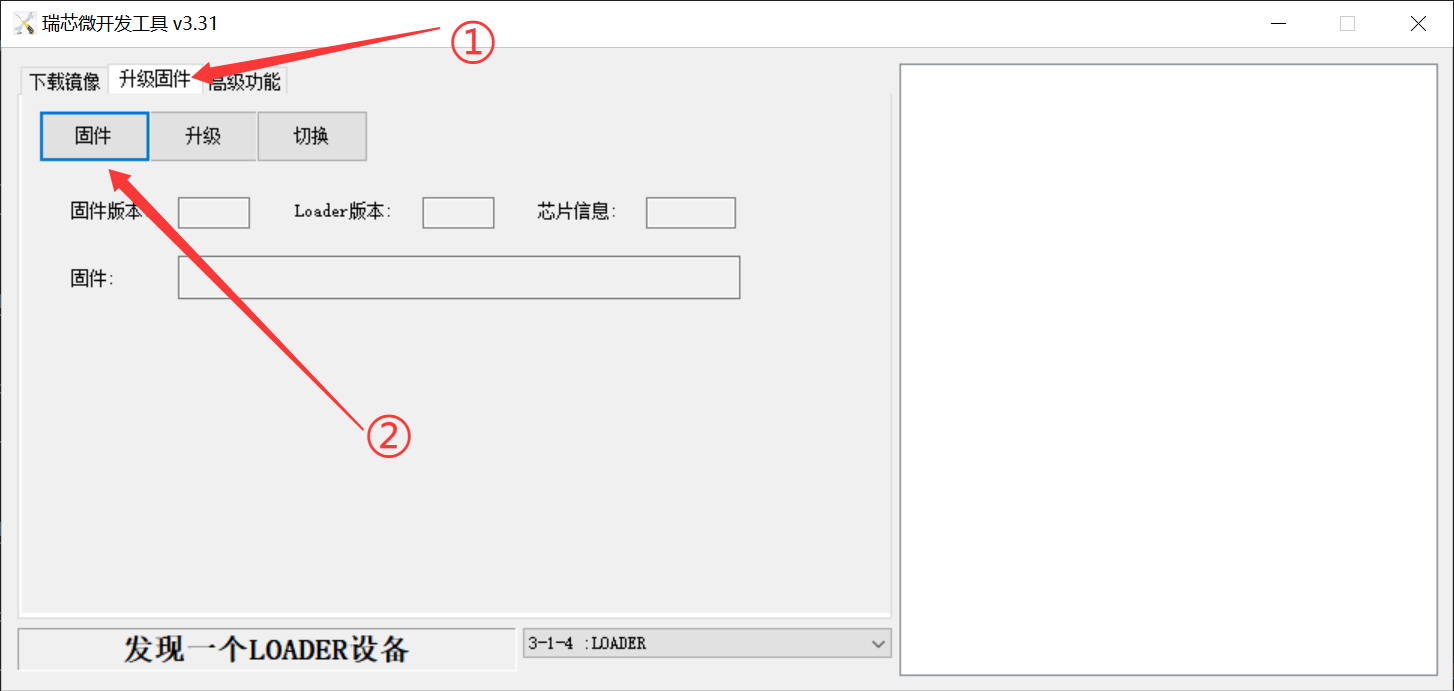
图 8 选择固件进行升级
-
选择解压后的 “zvm_rk3588v2.1.img” 。
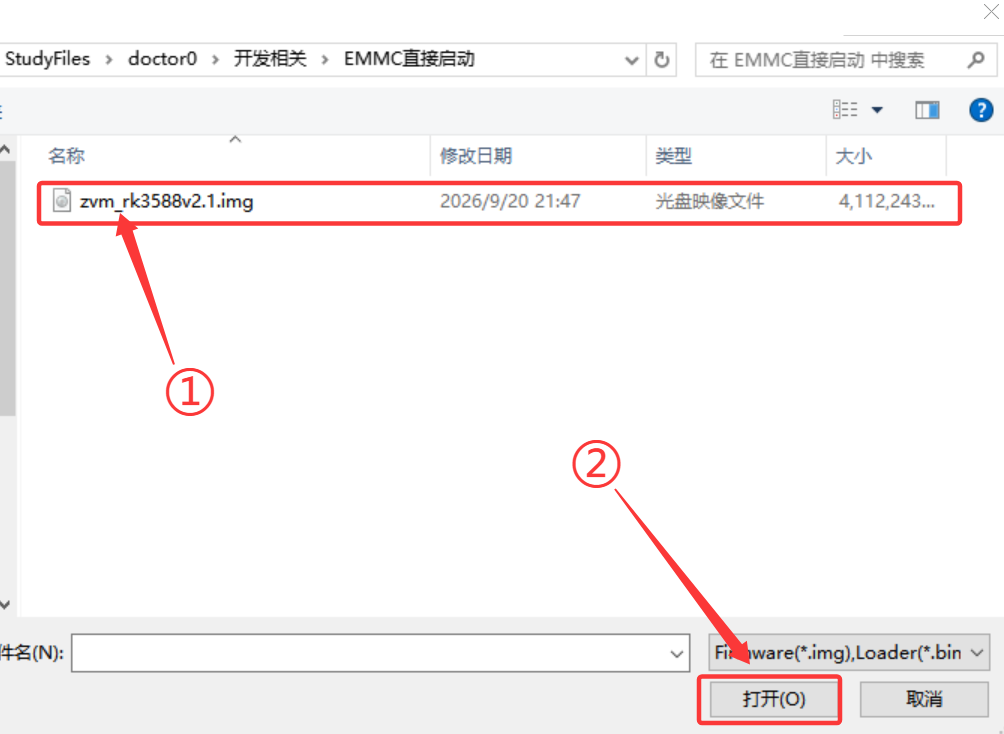
图 9 选择要烧入的固件
-
点击升级,并等待。

图 10 点击升级按钮,进行升级
-
升级完成后会显示“下载固件成功”,且状态变成“没有发现设备”,完成后开发板断电。
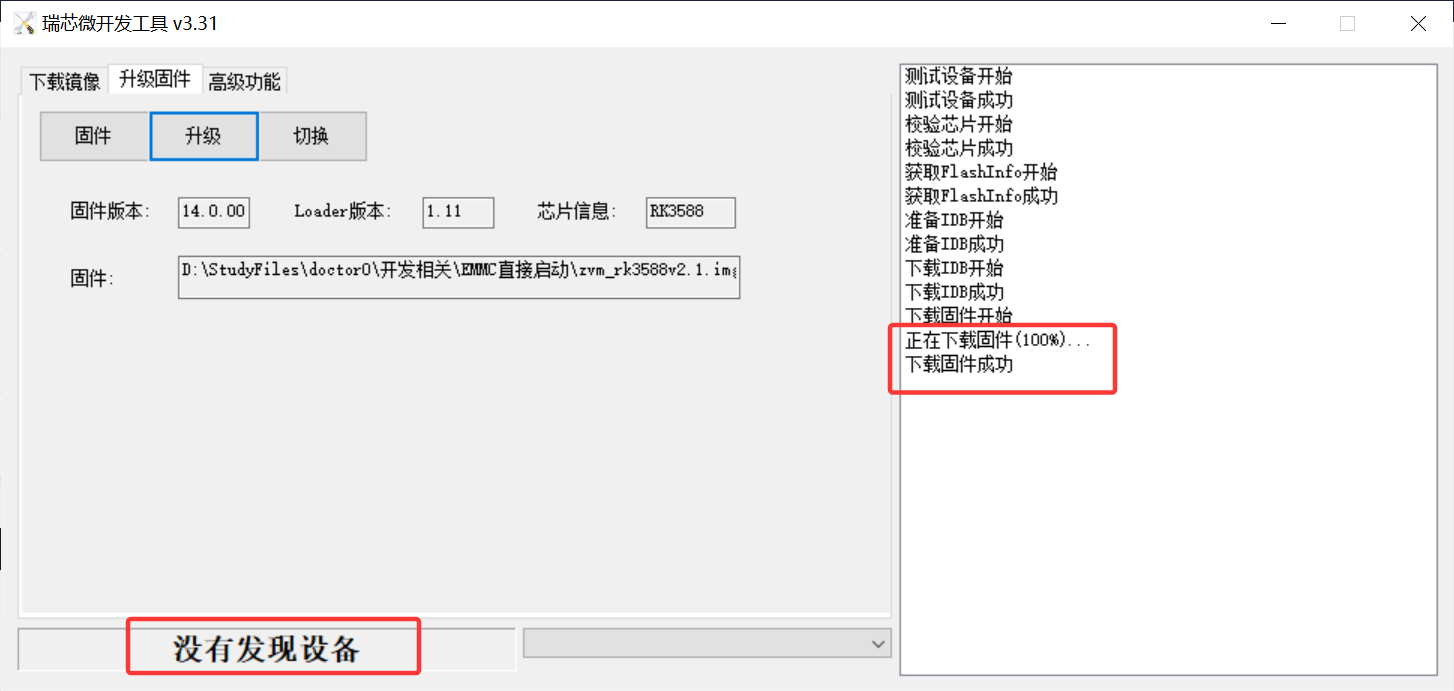
图 11 升级完成示意图
7、打开并配置串口终端。将串口USB端连接Windows 10或Windows 11主机,打开 MobaXterm 软件(下载链接),在 MobaXterm 中选择 Session → Serial,在 Serial port 中选择电脑识别到的串口,将 Speed (bps) 设为 1500000,点击 OK 打开串口。
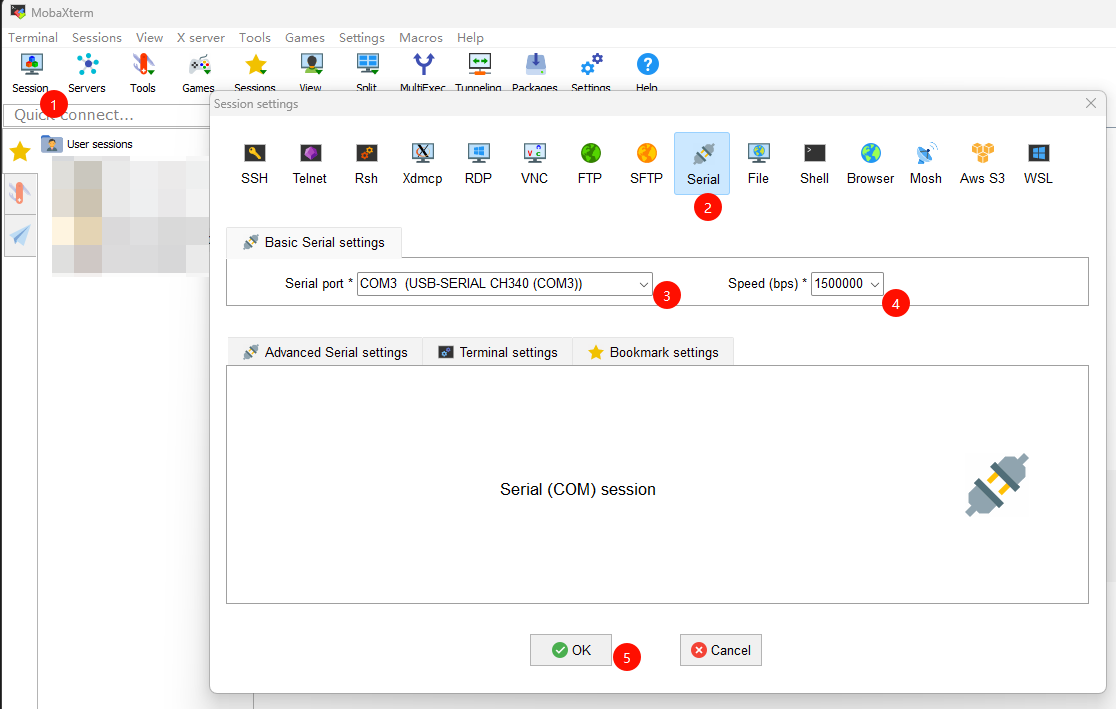
图 12 选择串口端口,设置波特率为 1500000,点击 OK
8、启动 ZVM。打开串口终端后,然后重新给开发板上电,有看到 zvm logo和相关加载成功提示信息即表示启动成功。
⚠️ 注意:上电前,板卡请连接网线接入局域网,不然ZVM没法初始化网卡导致启动异常。
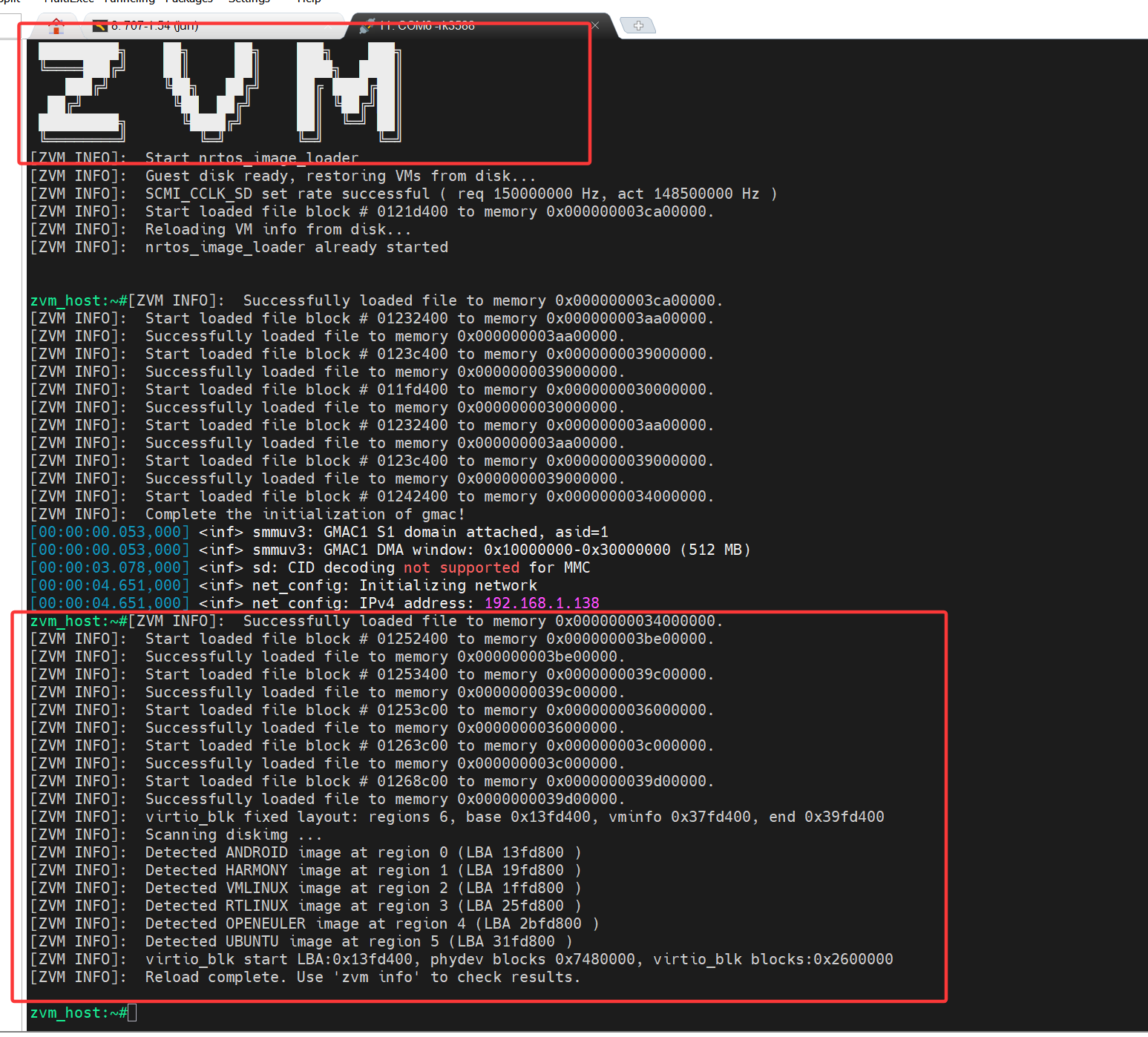
图 13 ZVM成功启动示意图
⚠️ 注意:如若一直失败,请私下或在ZVM技术交流群中联系ZVM团队成员获取帮助。
9、部署后的使用教程
| 项目名称 | 链接地址 |
|---|---|
| VisualZVM的使用指南 | http://esnl.hnu.edu.cn/zvm/features/visual-zvm-v2.1.html |
| 基于VisualZVM的自动化测试系统 | http://esnl.hnu.edu.cn/zvm/features/auto-test-v2.1.html |
祝您开发愉快!✨