ZVM工程支撑体系①|VisualZVM可视化监控
VisualZVMv2.1 运行于 Windows 10/11,通过以太网和串口连接 ZVM 设备,用于管理客户 OS、查看运行状态、上传文件和执行测试。本页以 ZVM-RK3588v2.1 为例。
使用前应先完成 ZVM-RK3588v2.1 脚本部署,确认板端已进入 zvm_host:~#。
1下载与使用准备
1.1 下载与打开软件
从资源中心下载 VisualZVMv2.1,解压后运行 exe 程序。软件内置的操作说明位于“帮助 → 用户手册”。

图 1 从帮助菜单打开用户手册

图 2 VisualZVM 内置用户手册
本软件提供客户 OS 创建、启动、暂停、删除,CPU 和内存状态查看,客户 OS IP 显示,文件上传及测试入口。具体可用操作与板端版本、客户 OS 镜像和当前运行状态有关。
1.2 主要功能
| 序号 | 维度 | 模块 | 说明 |
|---|---|---|---|
| 1 | VisualZVM管理 | 客户OS全生命周期管理 | 客户OS创建、启动、暂停及删除的可视化管理 客户OS的CPU、内存资源分配的可视化管理 |
| 2 | 运行时监控 | 监控ZVM的CPU、内存使用情况 监控客户OS的CPU利用率、中断数量、缓存命中率 监控客户OS的时间同步精度 监控各外设虚拟化方式及已分配客户OS情况 |
|
| 3 | 文件传输 | 客户OS自动分配IP,并通过VisualZVM显示IP 支持通过SCP向已联网的客户OS(Zephyr、Ubuntu、Buildroot、openEuler等)上传文件 支持选择目标客户OS(Zephyr、Ubuntu、Buildroot、openEuler等)查看文件传输状态 |
|
| 4 | VisualZVM调试 | 串口调试 | 支持通过虚拟串口与ZVM交互 支持通过虚拟串口与客户OS交互 |
| 5 | 测试接口 | 支持VirtIO-Net测试(功能+性能) 支持VirtIO-Block测试(功能+性能) 支持Zshm共享内存通信测试(功能+性能) 支持vCPU配置测试(功能) 支持客户OS生命周期管理测试(功能) 支持中断测试(功能+性能) 支持Zephyr RTOS性能测试* 支持NuttX RTOS性能测试* 支持FreeRTOS性能测试* 支持Linux性能测试(Unixbench,cyclictest) |
表 1 VisualZVM 主要功能。
Zephyr RTOS、NuttX RTOS、FreeRTOS 的性能测试使用 cyclictest、task_switch、task_preempt、irqtest、RTOSBench 等测试集。
2连接 ZVM 设备
2.1 打开串口交互界面
连接 USB 转 TTL 模块,在菜单栏选择“Guest OS → 交互”。选择实际串口端口,设置波特率为 1500000,再打开串口。

图 3 打开 Guest OS 交互界面

图 4 串口端口与波特率设置
板卡尚未启动时,可通过该界面观察上电输出。需要手动启动 ZVM 的命令及操作顺序,见脚本部署指南第 3.5 节。串口停留在 U-Boot 提示符时,应先完成启动再连接管理服务。
2.2 启动管理服务并检查网络
将开发板与电脑接入网络,在板端 ZVM 控制台执行以下命令。出现“Socket Init OK”后,再进行网络连接。
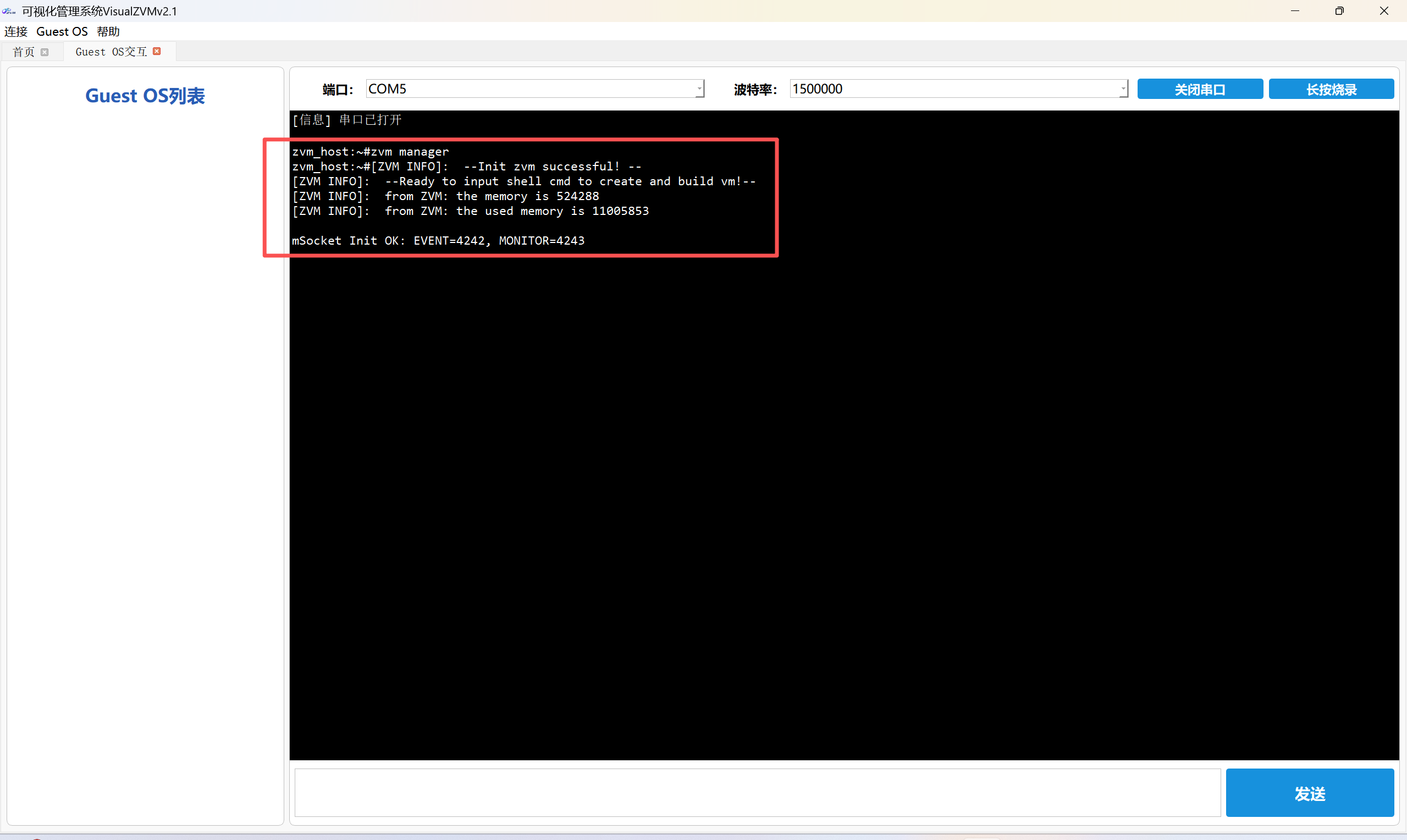
图 5 启动 ZVM 管理服务
电脑 IP 应与 ZVM 管理接口处于同一网段。本文默认管理地址示例为 192.168.1.138;若设备地址已调整,应使用实际配置。电脑地址不得与管理地址或其他设备重复。
2.3 在 VisualZVM 中建立连接
选择菜单“连接 → 网络连接”,在对话框中输入 ZVM 管理地址,点击“连接”。
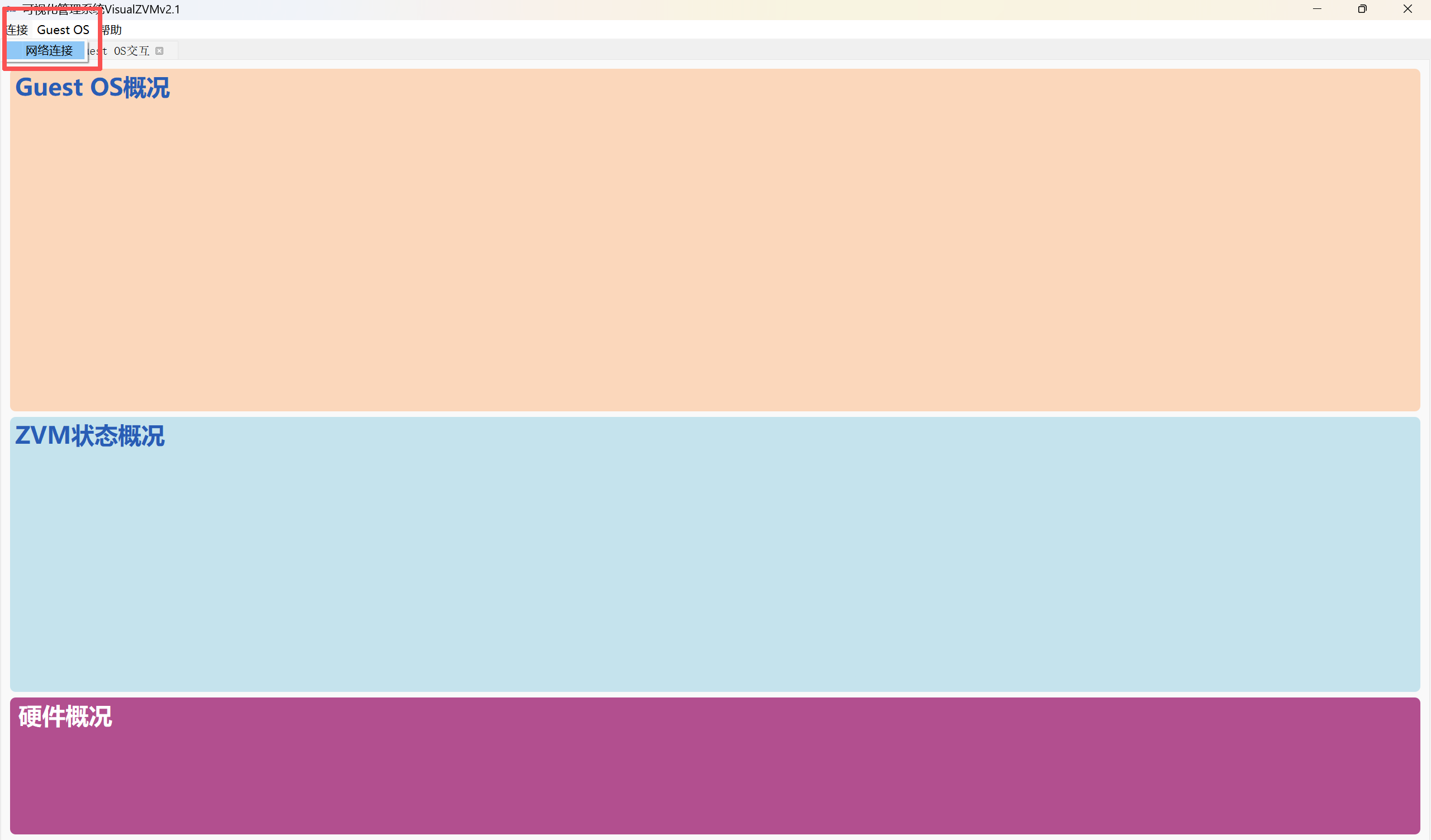
图 6 打开网络连接菜单
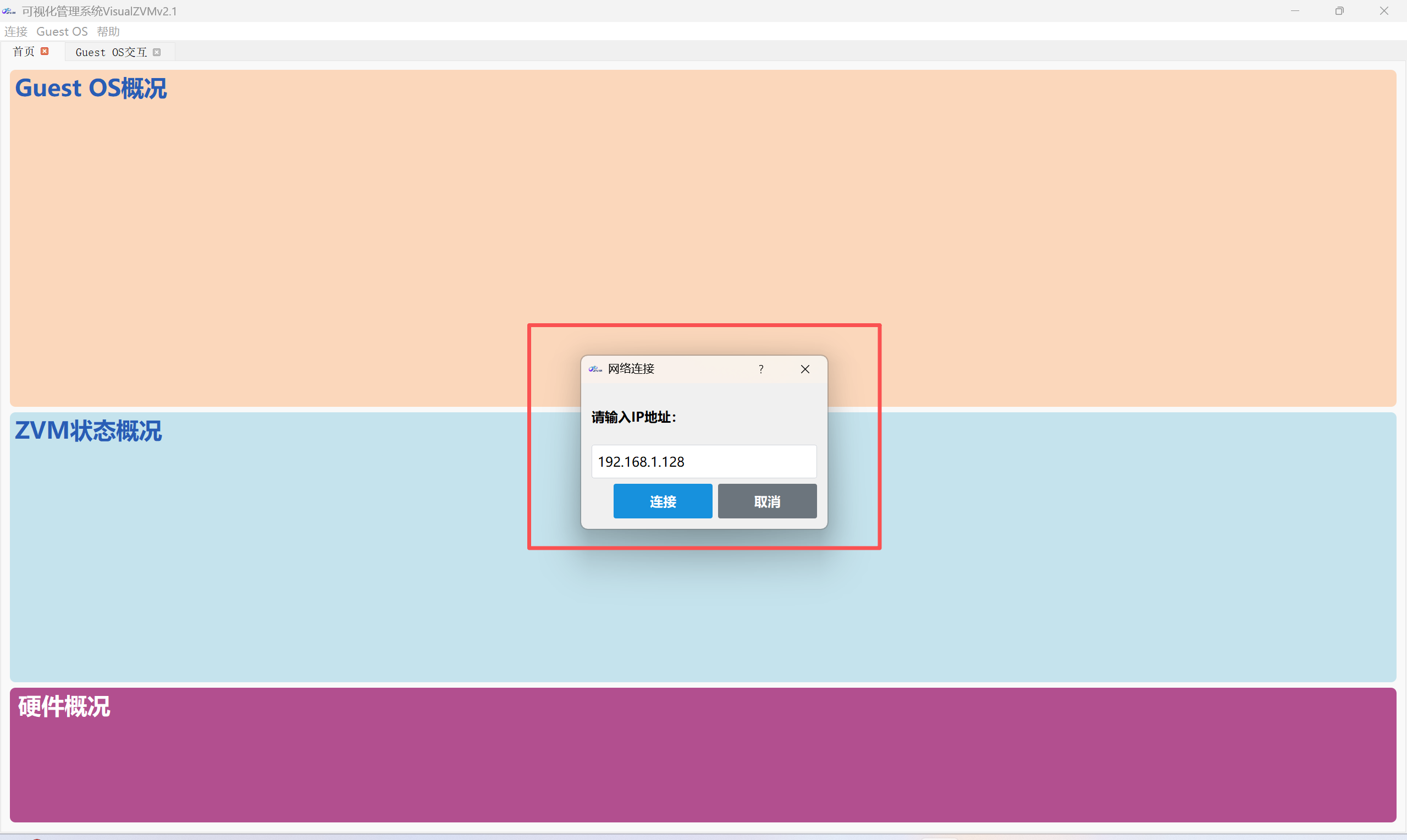
图 7 填写管理地址并连接
连接成功后,首页显示 ZVM 的基本信息及客户 OS 状态。若连接失败,先检查网线、电脑网段和填写的管理地址;需要重新加载板端服务时,在 ZVM 控制台执行 zvm tcpreload,随后重试连接。

图 8 连接成功后的 VisualZVM 首页
3客户 OS 管理与文件上传
3.1 创建与启动客户 OS
在菜单栏选择“Guest OS → 创建”,在创建界面选择客户 OS 类型并配置 CPU、内存等资源,再按界面提示完成创建。可选类型包括 Linux、openEuler、Ubuntu、Zephyr、FreeRTOS、Android、OpenHarmony、NuttX;目标系统还需具备相应的镜像与文件系统。
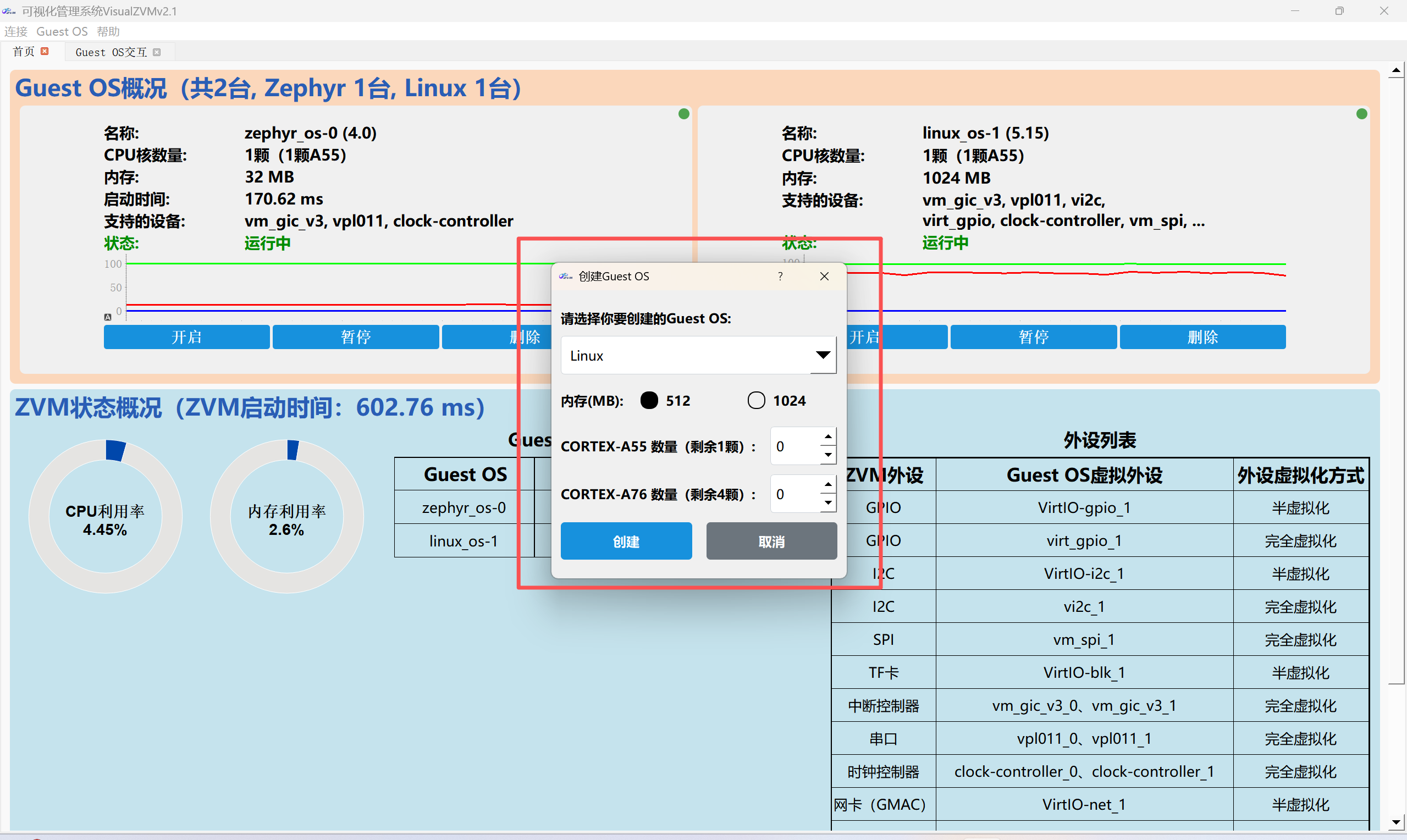
图 9 从创建界面选择客户 OS 与资源配置
本发行版可自动创建并运行客户 OS。若首页已经显示自启动的 Zephyr 和 Linux,可直接选中已有客户 OS 进行操作,无需重复创建。
3.2 查看 IP 与运行状态
在首页选中目标客户 OS,核对其名称、运行状态和 IP 地址。首页提供启动、暂停、删除等操作,并显示实时监控曲线;时间同步记录按界面入口查看。
网络连接对话框填写的是 ZVM 管理接口 IP;文件传输使用目标客户 OS 的网络连接。上传前应核对选中的客户 OS,不能仅凭同一网段判断目标。

图 10 在客户 OS 卡片中查看 IP、运行状态与控制按钮

图 11 查看客户 OS 时间同步记录
3.3 上传前确认文件系统
文件上传前,目标客户 OS 应已启动并联网。Linux 类客户 OS 需使用支持 SCP 的配套根文件系统镜像;本次官网镜像包包含 Buildroot、RT Linux、Ubuntu、openEuler 文件系统。
Zephyr 首次使用尚未初始化的存储设备时,先按文件系统使用说明完成初始化。已有文件系统时,先检查目录和挂载状态,不重复格式化。
ext2_setup erase 会清除目标文件系统数据。文件系统初始化的完整操作见上述链接,不将该命令作为每次上传前的固定步骤。
3.4 向 Zephyr 上传文件
在首页选中目标 Zephyr 客户 OS,点击“上传文件”,在文件选择框中选择要上传的文件并确认。

图 12 选中 Zephyr 并选择上传文件
上传完成后,查看 Zephyr 的成功提示。需要确认文件时,在该客户 OS 控制台执行 fs ls /ext2/,按实际文件名查看上传结果。

图 13 Zephyr 显示文件上传结果
3.5 向 Linux 类客户 OS 上传文件
在首页选中目标 Linux 类客户 OS,点击“上传文件”,选择文件后确认。上传默认没有与 Zephyr 相同的控制台成功消息;文件保存在目标客户 OS 的 /root/ 目录。

图 14 选中 Linux 客户 OS 并上传文件
打开该客户 OS 的终端,用以下命令检查文件名和大小:

图 15 在 Linux 的 /root/ 目录查看上传结果
4测试功能
4.1 ZVM Hypervisor 测试
双击“ZVM Hypervisor”进入相应环境,按界面按钮执行支持的功能测试。
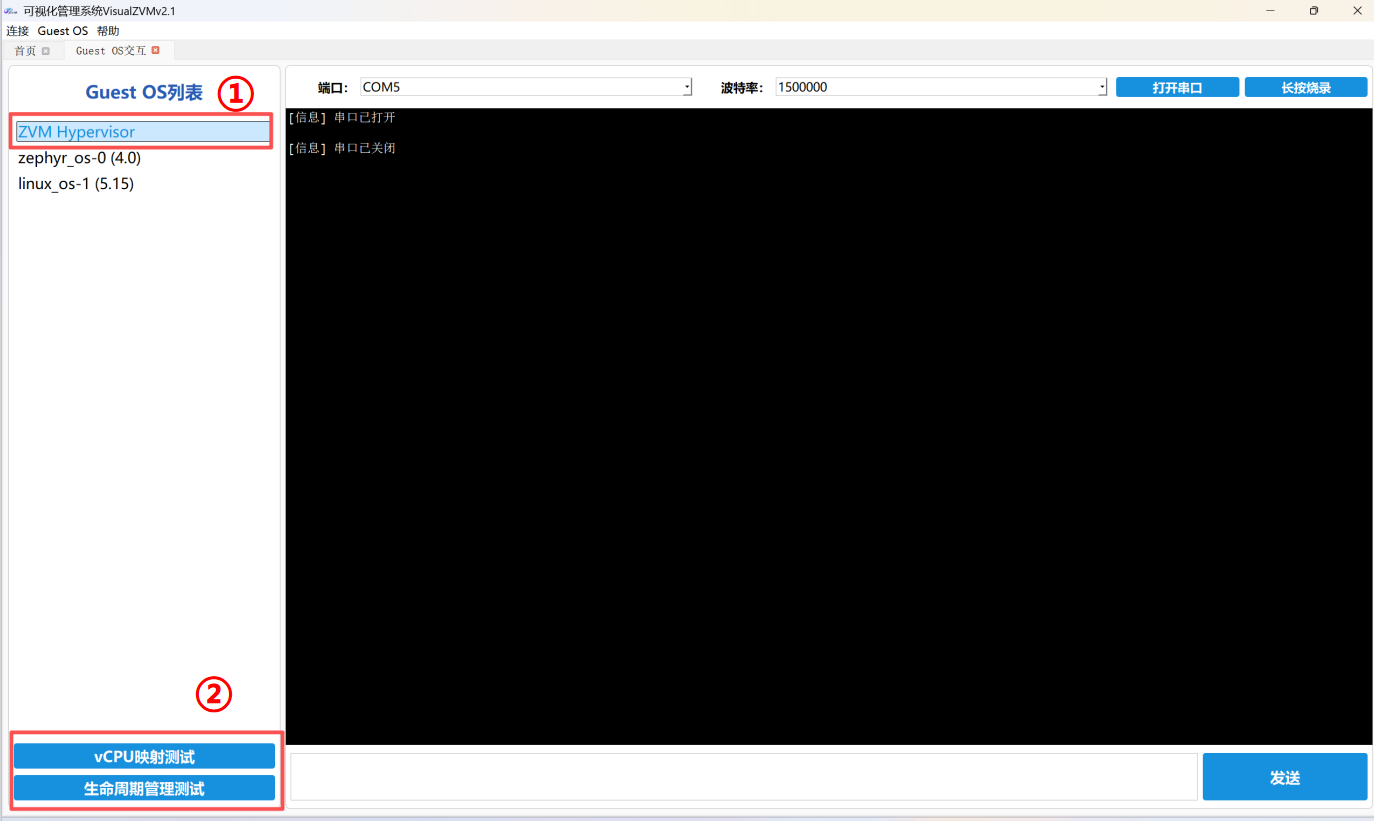
图 16 ZVM Hypervisor 测试界面
4.2 客户 OS 测试
选中正在运行的客户 OS 并双击,进入其执行环境进行测试。测试前置条件、项目和结果解释见自动化测试说明。

图 17 客户 OS 测试界面