ZVM-RK3588v2.1发行版部署指南(萤火虫ROC-RK3588S-PC,脚本方式)
1、部署前准备
- 开发板:ROC-RK3588S-PC (购买链接)(建议8G内存版本)
- 读卡器、TF卡:32GB及以上 (购买链接)
- USB转TTL模块、网线:(购买链接)
- Windows操作系统
2、制作 TF 卡
💡 提示:使用容量至少 32GB、逻辑扇区大小为 512 字节的 TF 卡。
-
点击任务栏的 开始键(或按
Win键),直接输入powershell搜索,在搜索结果中选择 “以管理员身份运行”(英文界面为 Run as Administrator),并在系统提示中允许打开。确认窗口标题包含“管理员”或“Administrator”。
图 1 点击开始键、输入
powershell、选择“以管理员身份运行” -
复制下面整行命令,在管理员窗口内的任意位置点击右键即可粘贴(也可以按
Ctrl+V),粘贴完成后按回车:irm 'https://gitee.com/johhz/zvm_release_files/raw/main/start.ps1' | iex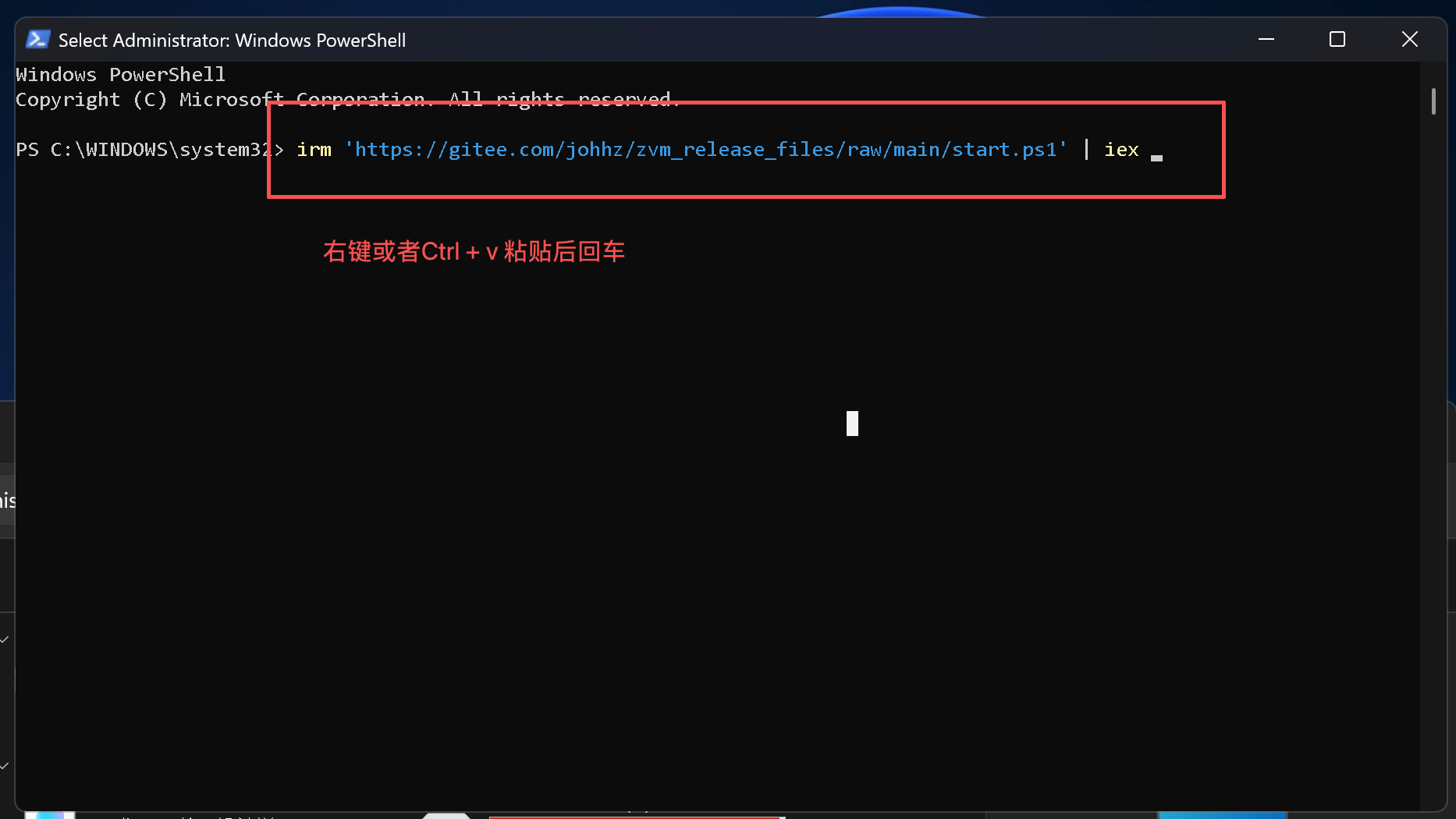
图 2 在管理员窗口内右键或按
Ctrl+V粘贴命令后按回车 -
命令会下载并启动部署脚本。看到“ZVM RK3588 v2.1 · SD 卡制作”菜单后,继续在这个管理员窗口内完成后续操作。
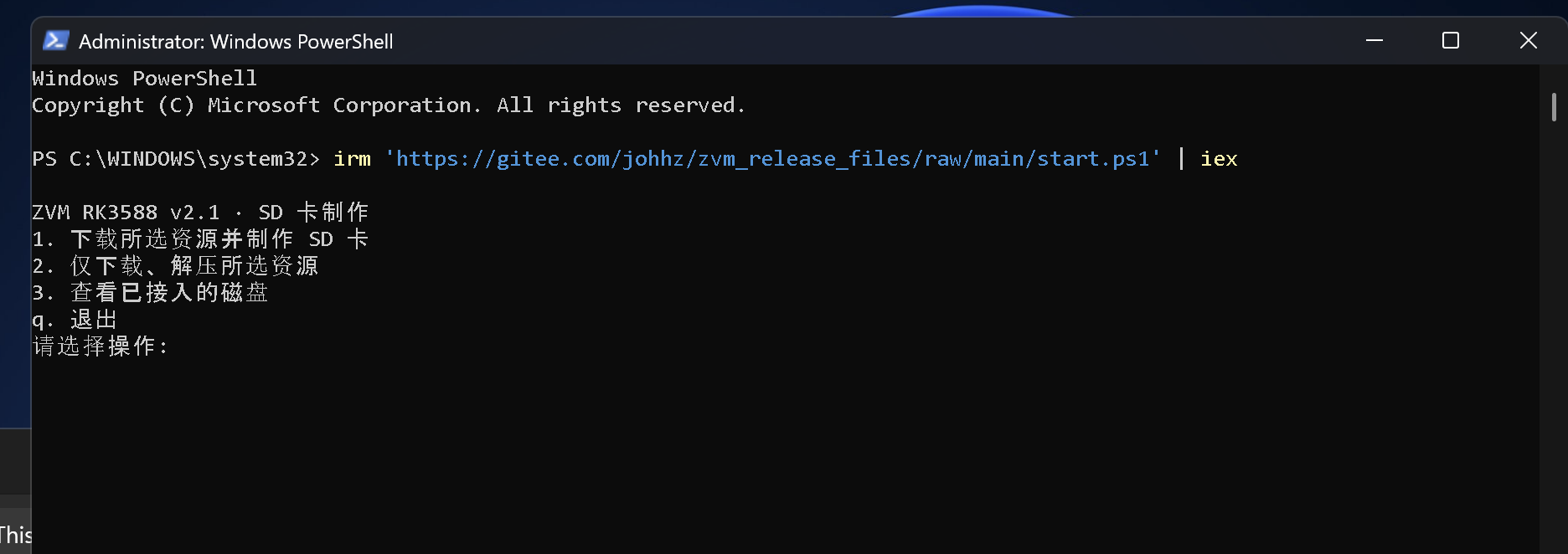
图 3 运行启动命令后显示部署菜单
3、TF 卡制作选项说明
-
选择制作 SD 卡。菜单提供“下载所选资源并制作 SD 卡”“仅下载、解压所选资源”和“查看已接入的磁盘”。输入对应编号;输入
q退出。首次制作 TF 卡时,选择菜单中的 “1. 下载所选资源并制作 SD 卡”并回车,脚本随后会列出可选系统。
-
选择 rootfs。脚本列出可选系统。可以用逗号分隔多个编号,也可以输入
a选择全部 rootfs。本例输入a,一次性写入全部 rootfs。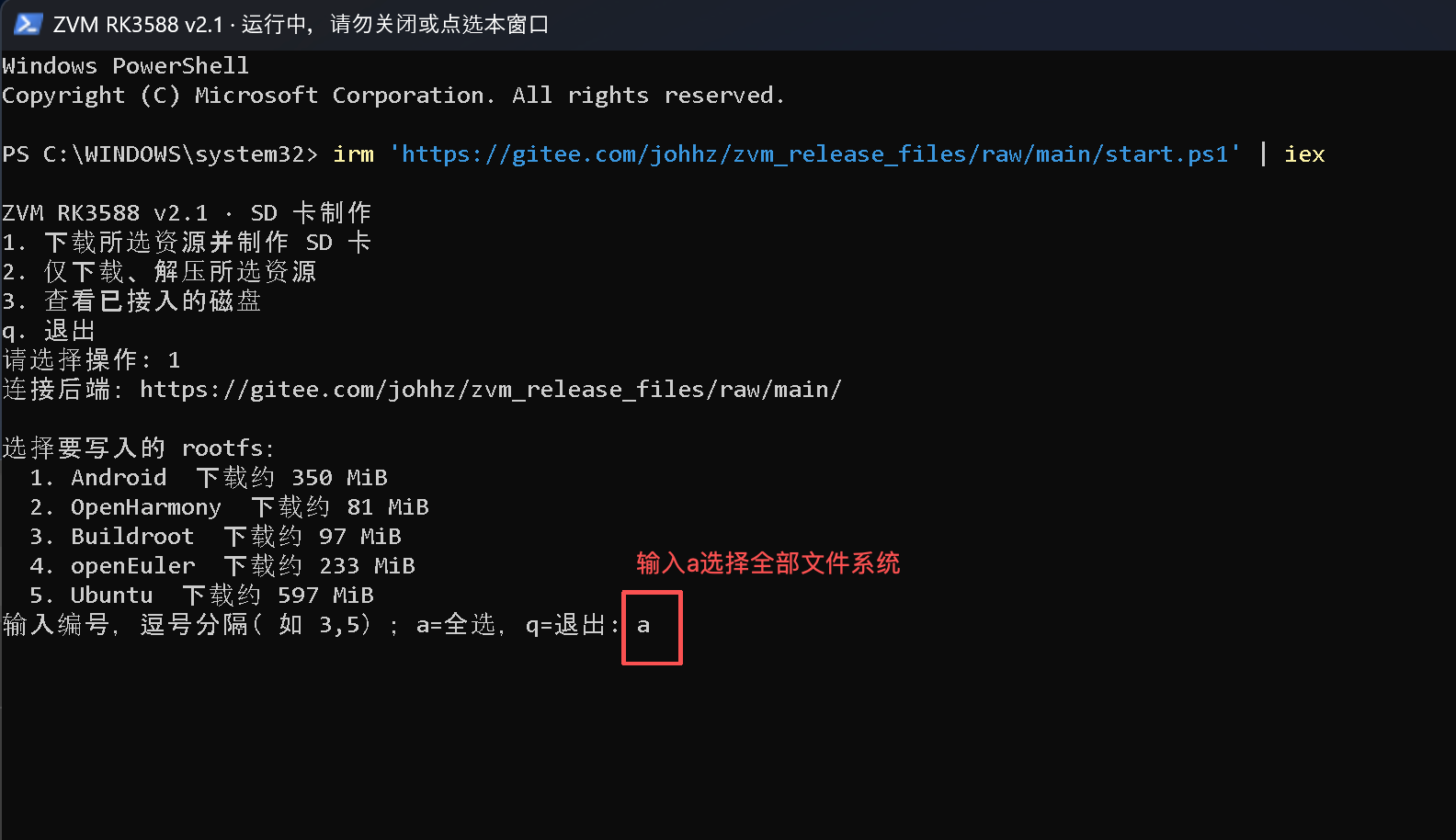
图 5 选择需要写入的 rootfs,输入
a选择全部 rootfs
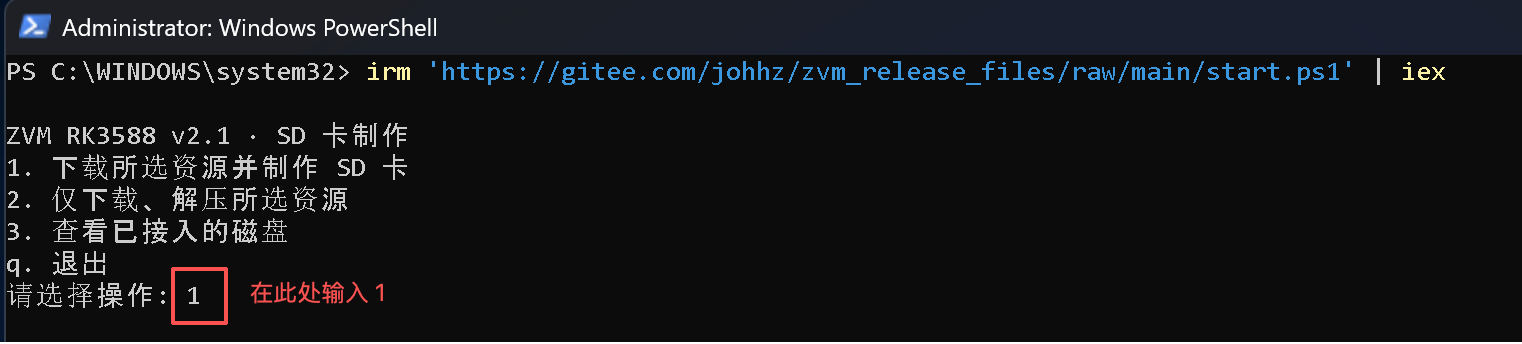
图 4 在“请选择操作”后输入 1,即“下载所选资源并制作 SD 卡”
4、选择目标 TF 卡。查看脚本列出的磁盘编号、型号、序列号和容量,输入对应的 Number。此处输入 2。
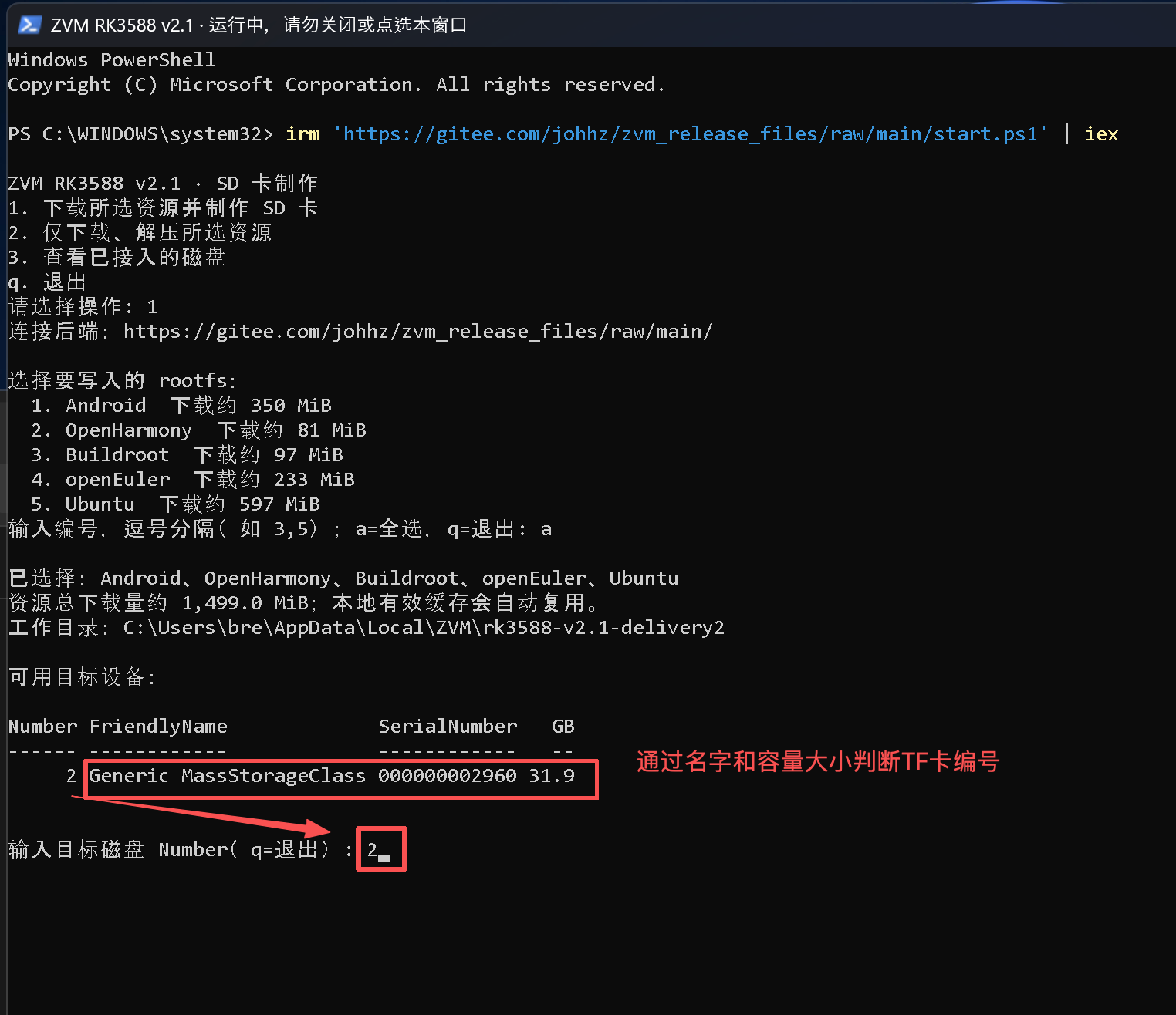
图 6 按名字和容量判断 TF 卡编号,核对型号、序列号、容量后输入对应的 Number
5、写入进度与制作完成
-
等待镜像写入完成。脚本创建 MBR 双分区,第一分区用于
boot.scr和 ZVM 启动镜像;第二分区起点为 8202MiB,一直延伸到卡的末尾,用于保存 Non-RTOS 镜像和所选 rootfs。脚本随后开始清空并创建 MBR 分区表、格式化分区;此过程中 Windows 会弹出 AutoPlay 提示并识别到新的 ZVM 分区,无需理会,保持终端运行即可。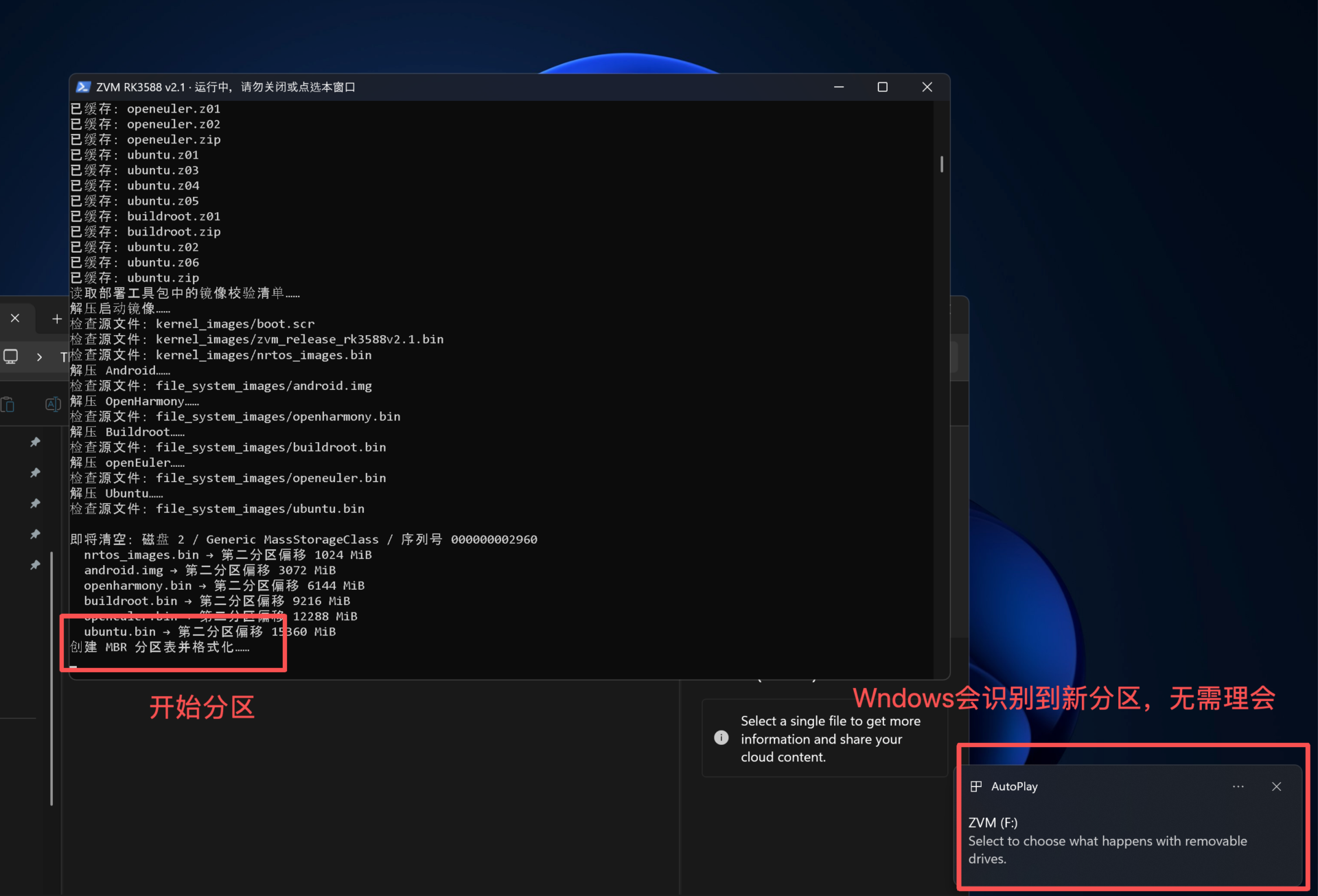
图 7 开始分区;Windows 弹出 AutoPlay 提示并识别到 ZVM 分区,无需理会
-
终端会逐项显示镜像名称、写入位置以及已写入的数据量。等待全部镜像写入完成。终端中会显示绿色“制作完成”提示。
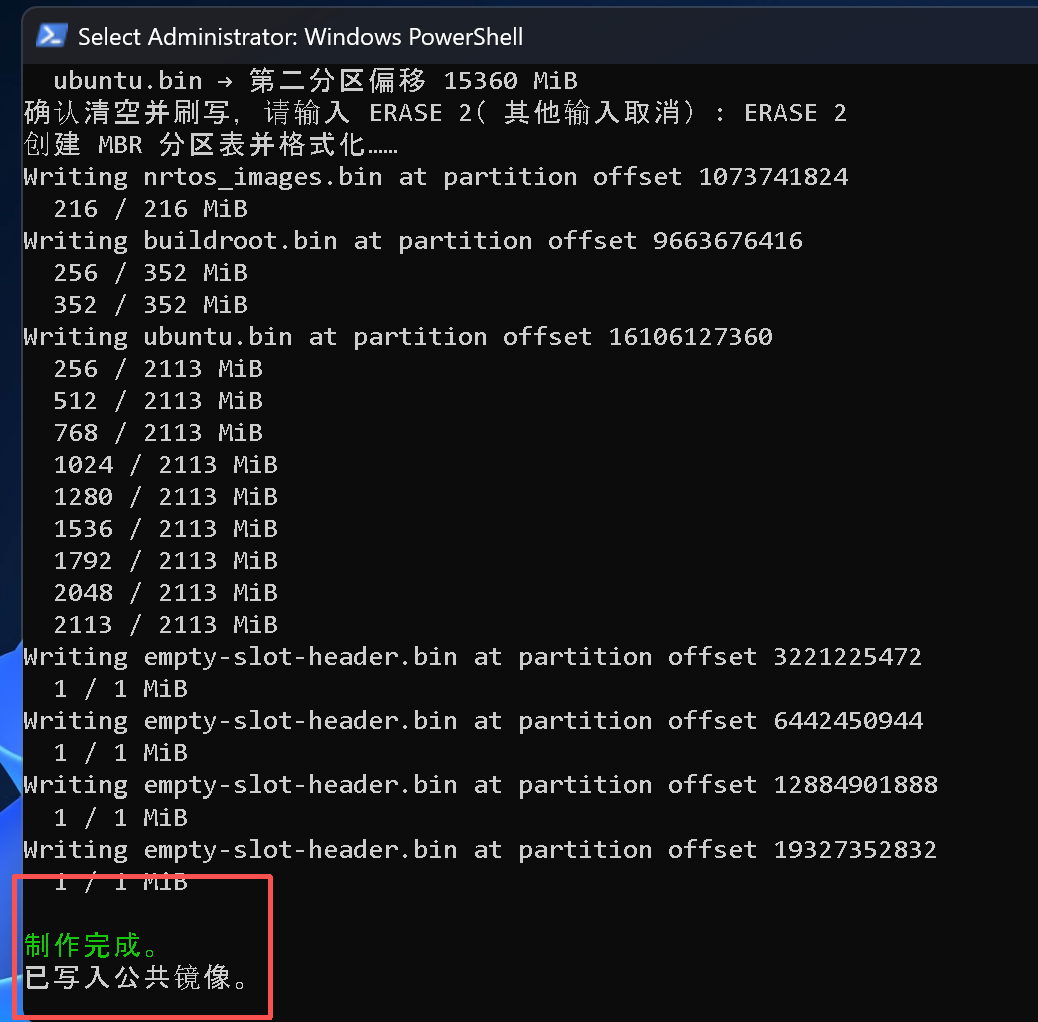
图 8 全部镜像写入完成,终端显示绿色“制作完成”提示
-
取出 TF 卡。完成上述操作后,在 Windows 中安全弹出读卡器,然后取出 TF 卡。
6、开发板固件烧录
-
开发板准备:按如下图所示,将TF卡插入开发板卡槽,准备电源、Type-C线、网线和串口接线。

图 9 开发板相关接线方法
-
下载固件镜像。在firefly官方的资源下载处找到的Android14.0固件,下载最新版后解压到主机目录即可。
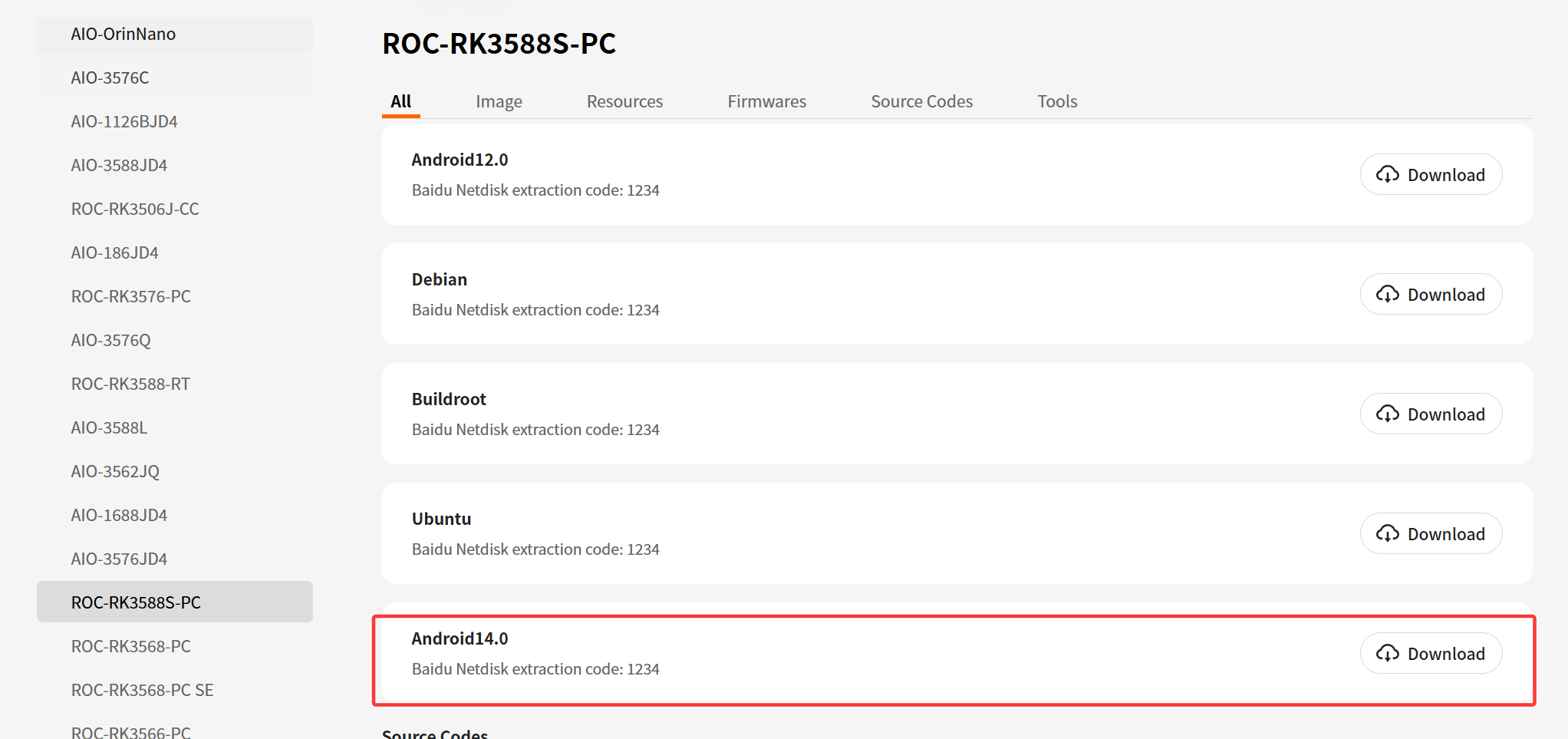
图 10 在Firefly官方资源下载处选择Android14.0固件
-
安装烧写工具。下载
Release_DriverAssistant.zip,解压后运行DriverInstall.exe。为了让所有设备都使用更新的驱动,请先选择驱动卸载,然后再选择驱动安装。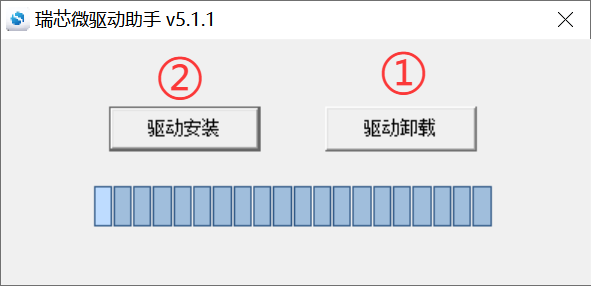
图 11 安装RK USB驱动
-
下载
RKDevTool_Release.zip,并运行RKDevTool.exe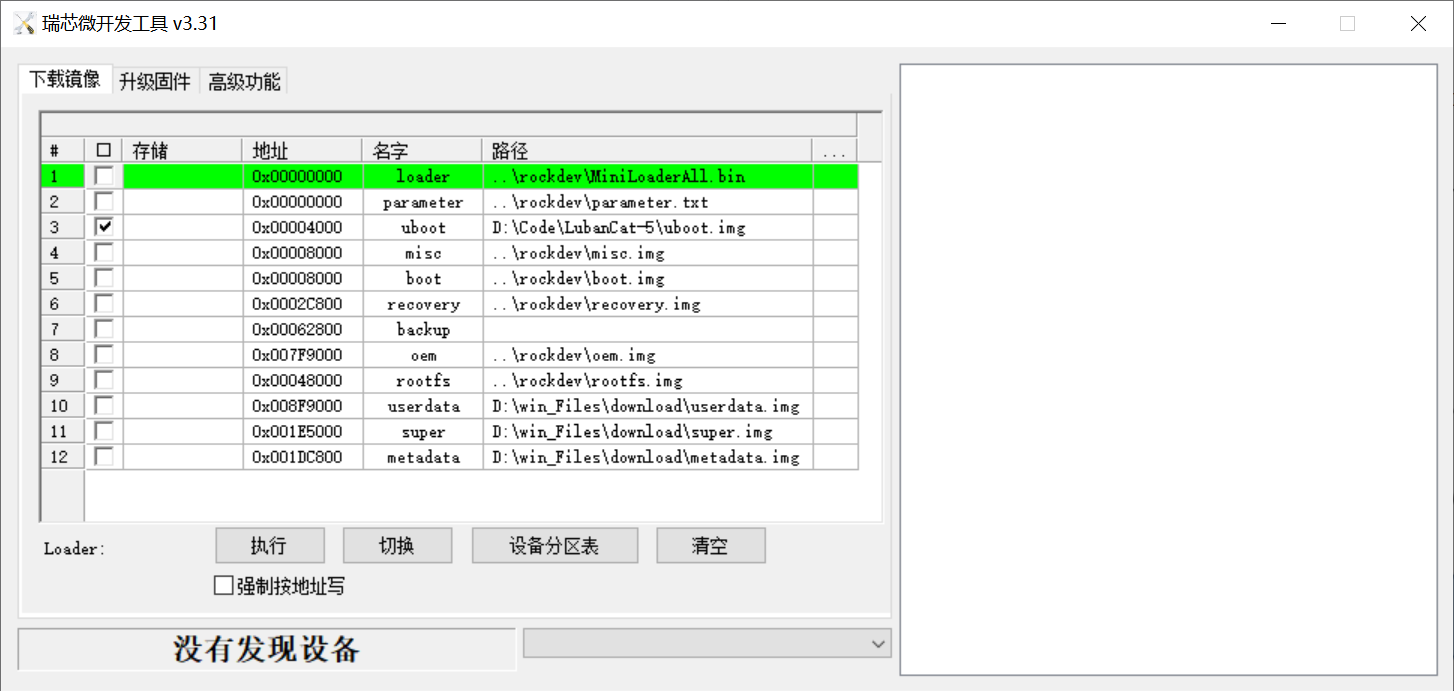
图 12 打开RKDevTool
-
进入升级模式。先断开电源适配器连接,使用Type-C数据线一端连接主机,一端连接开发板 OTG 接口。
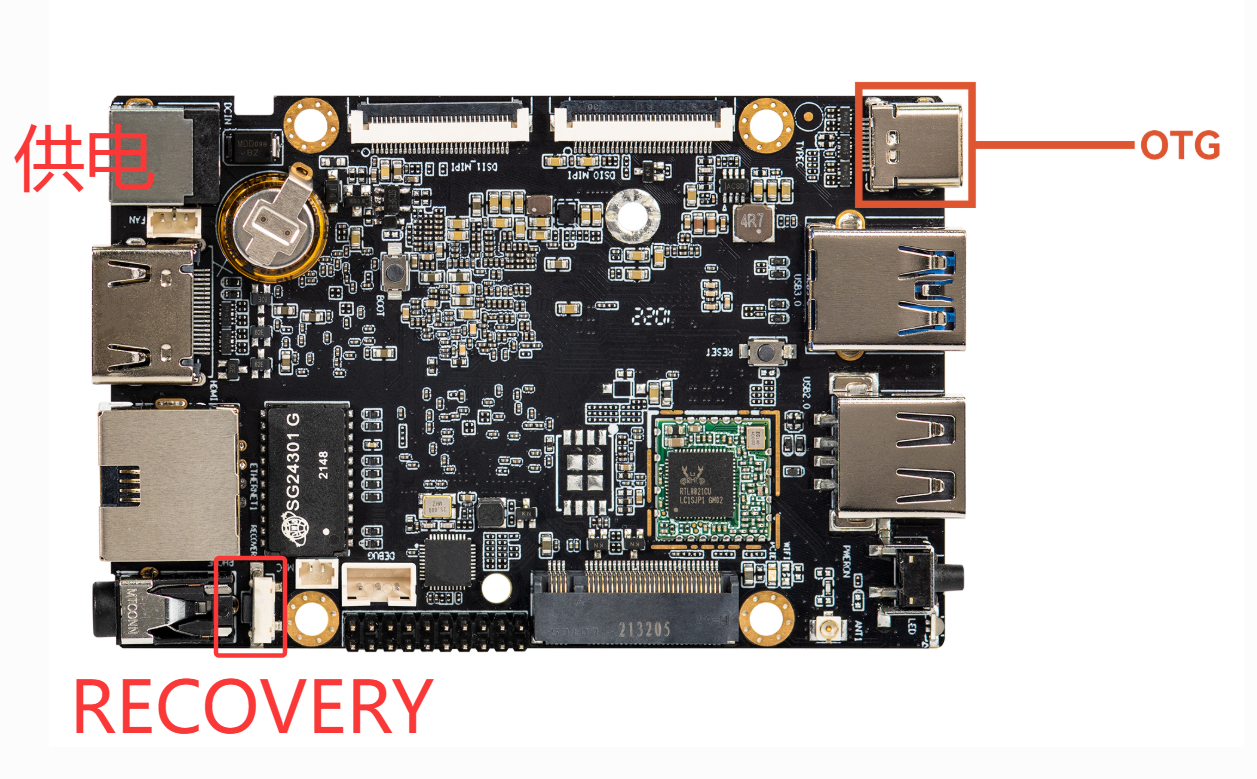
图 13 开发板相关接口和按键示意图
-
先按住设备上的 RECOVERY 键并保持,然后接上电源,观察RKDevTool窗口,有出现“发现一个LOADER设备”(英文版为“Found One LOADER Device”),松开 RECOVERY 键。
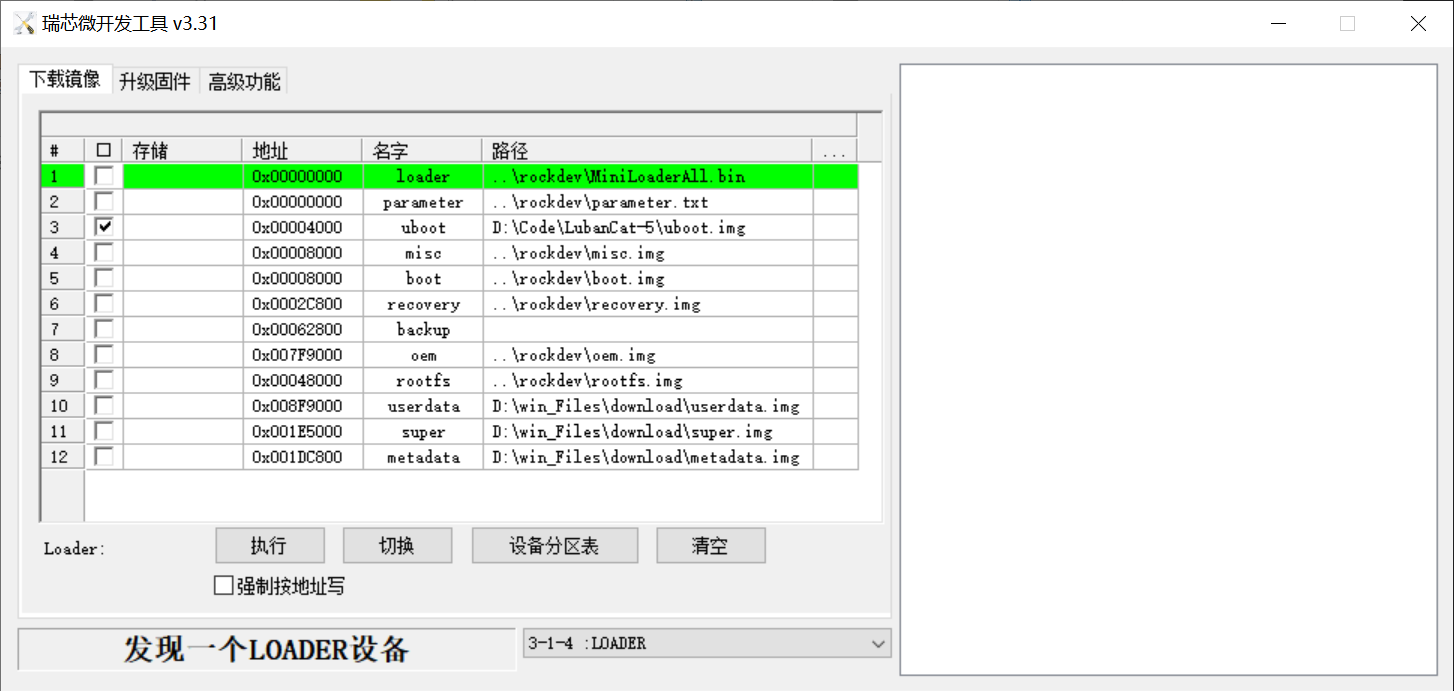
图 14 RKDevTool 提示发现一个LOADER设备
-
如果已经进行了“进入Loader模式”的操作,仍旧没有看到烧写工具提示LOADER,此时可以查看Windows主机是否有提示发现新硬件并配置驱动。打开设备管理器,会见到新设备
Rockusb Device出现,如下图。如果没有,可返回上一步重新安装驱动。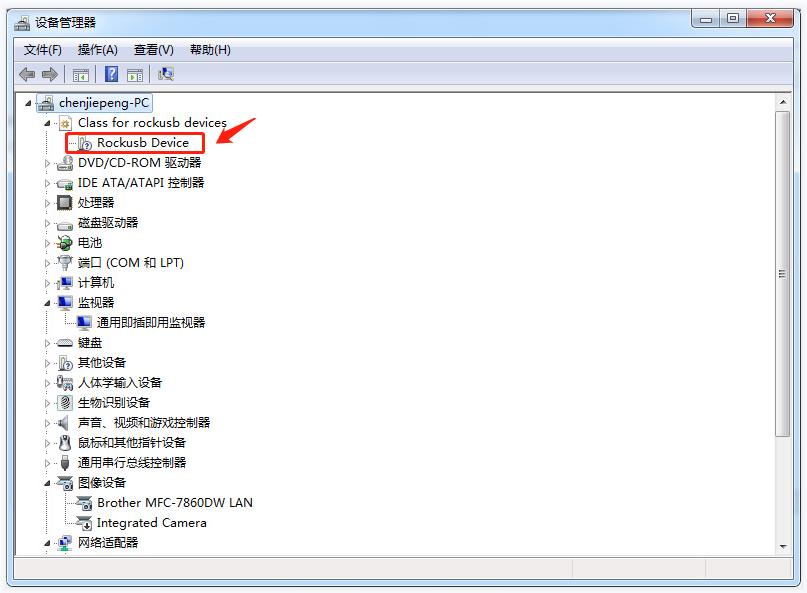
图 15 设备管理器出现Rockusb Device
-
烧写固件。打开RKDevTool具,连接设备后,先选择“升级固件”,然后点击“固件”
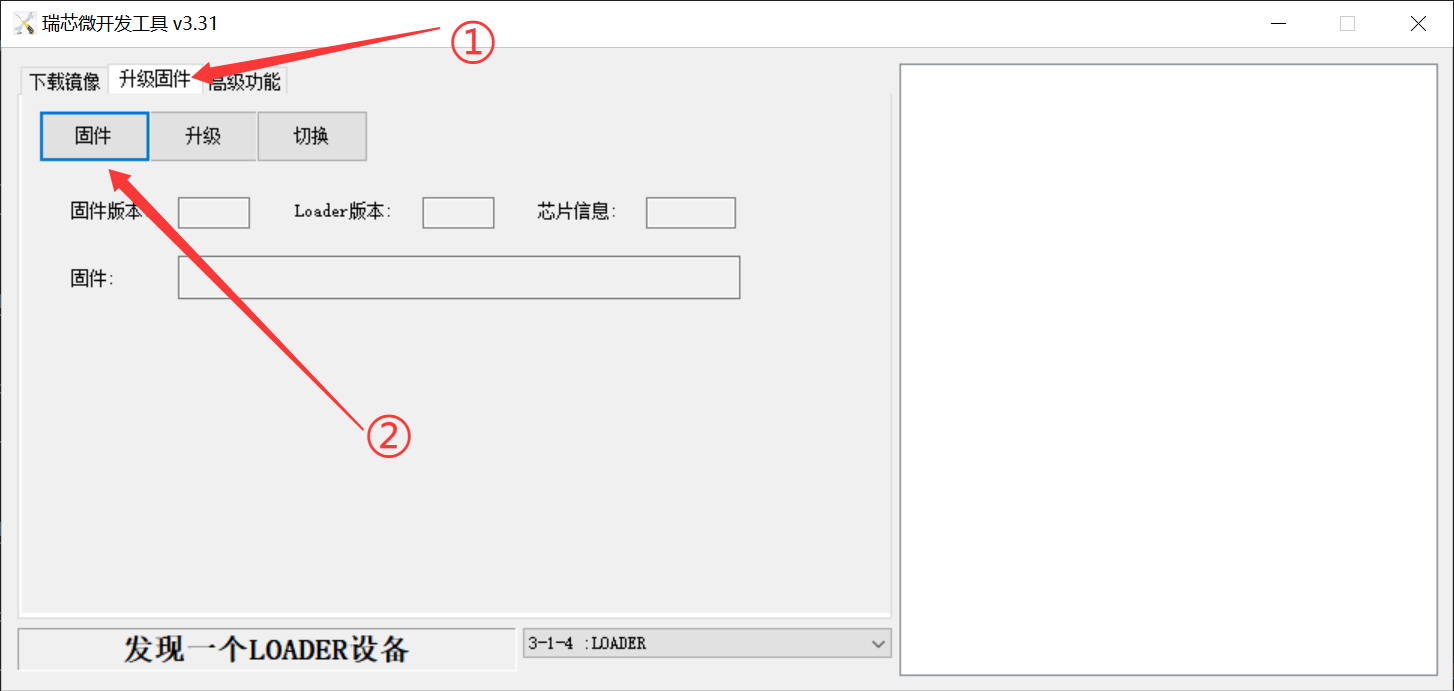
图 16 选择固件进行升级
-
选择下载的固件,通常为“
xx.img”格式。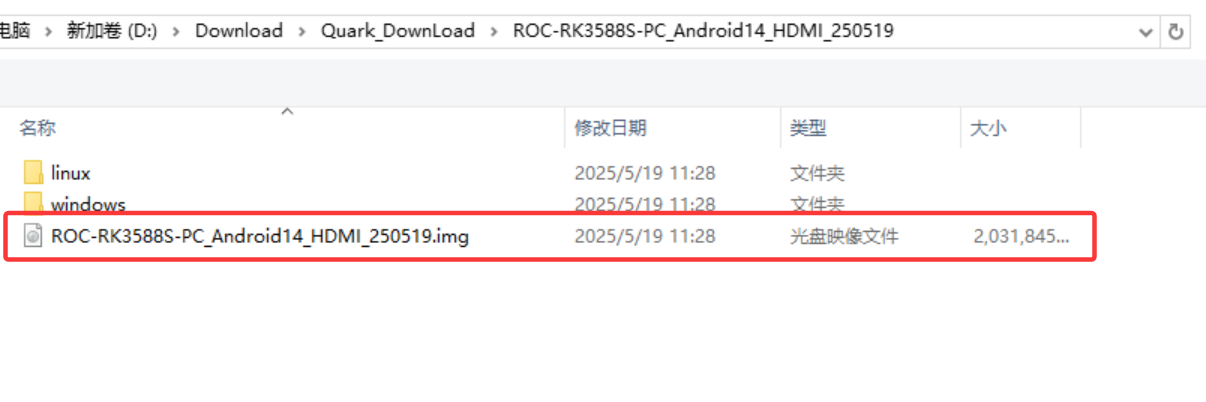
图 17 选择要烧入的固件
-
点击升级,并等待。
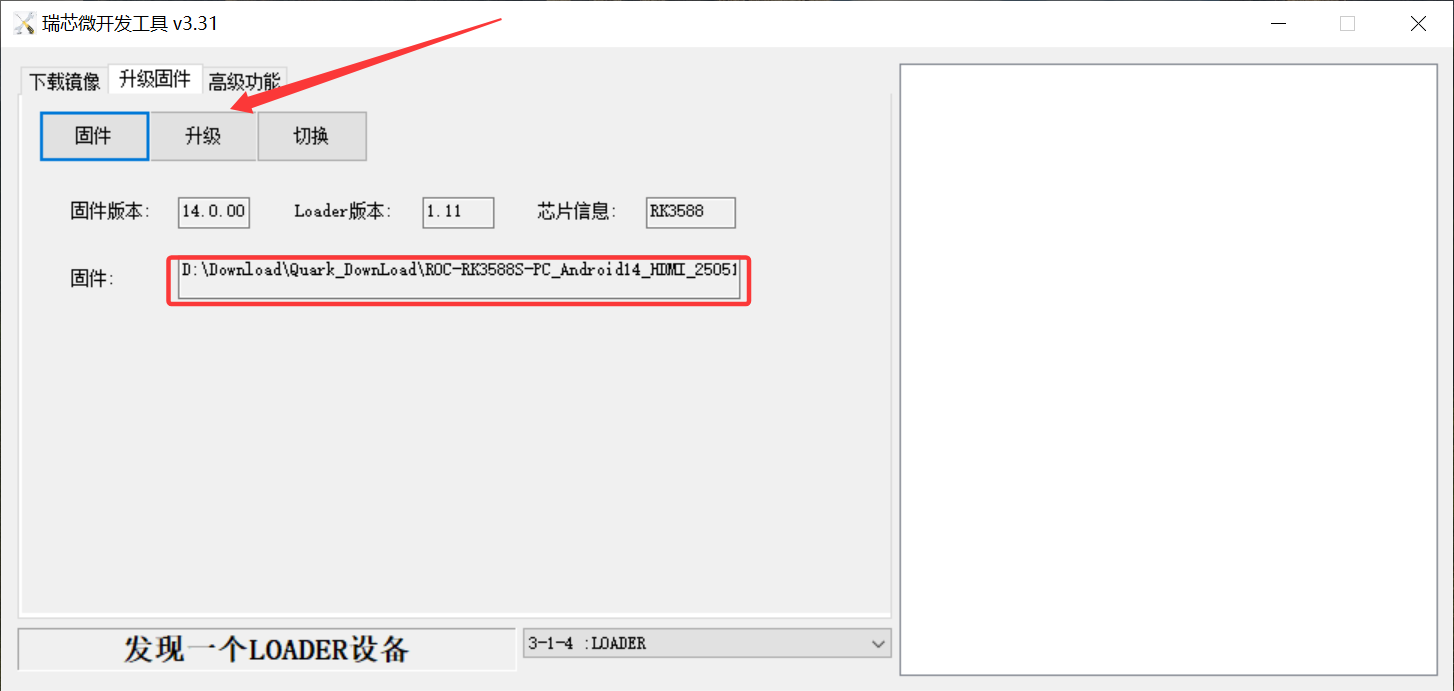
图 18 点击升级按钮,进行升级
-
升级完成后会显示“下载固件成功”,且状态变成“没有发现设备”,完成后开发板断电。
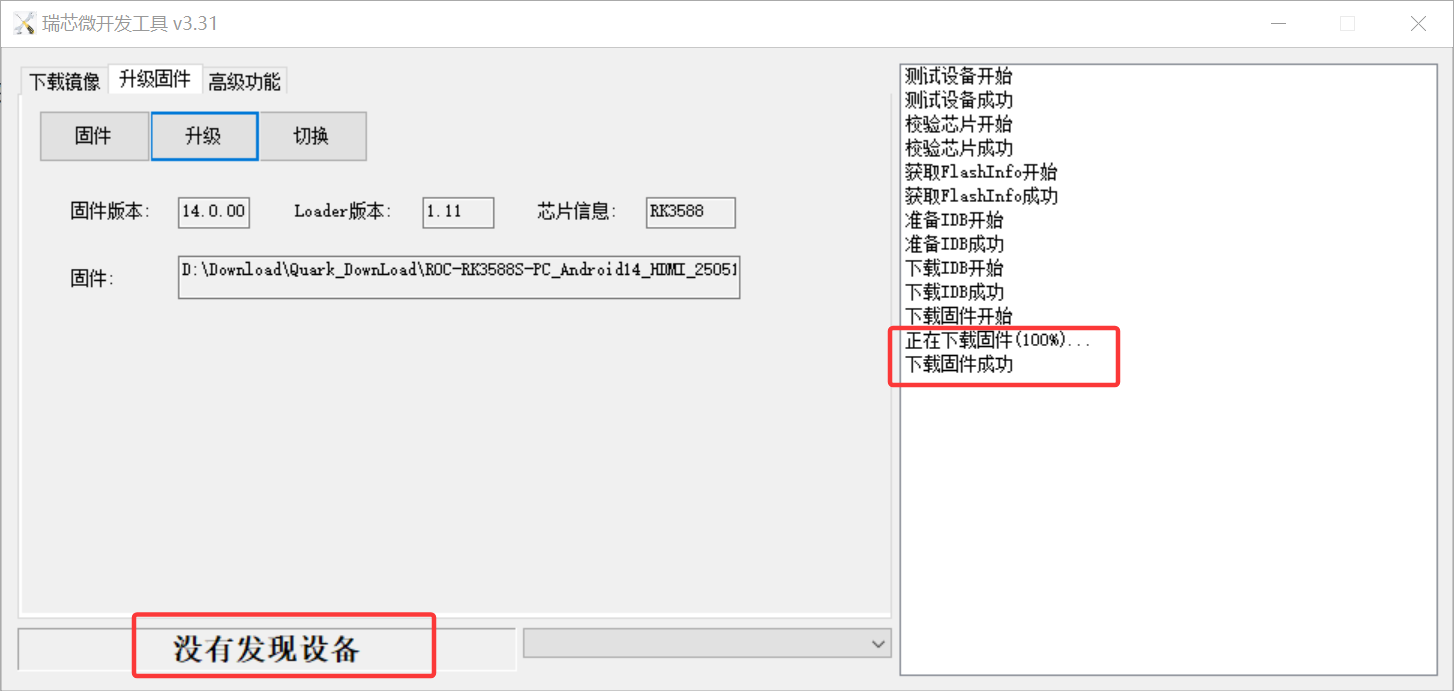
图 19 升级完成示意图
-
进入 U-Boot 命令行。将串口USB端连接Windows 10或Windows 11主机,打开 MobaXterm 软件(下载链接),在 MobaXterm 中选择 Session → Serial,在 Serial port 中选择电脑识别到的串口,将 Speed (bps) 设为
1500000,点击 OK 打开串口。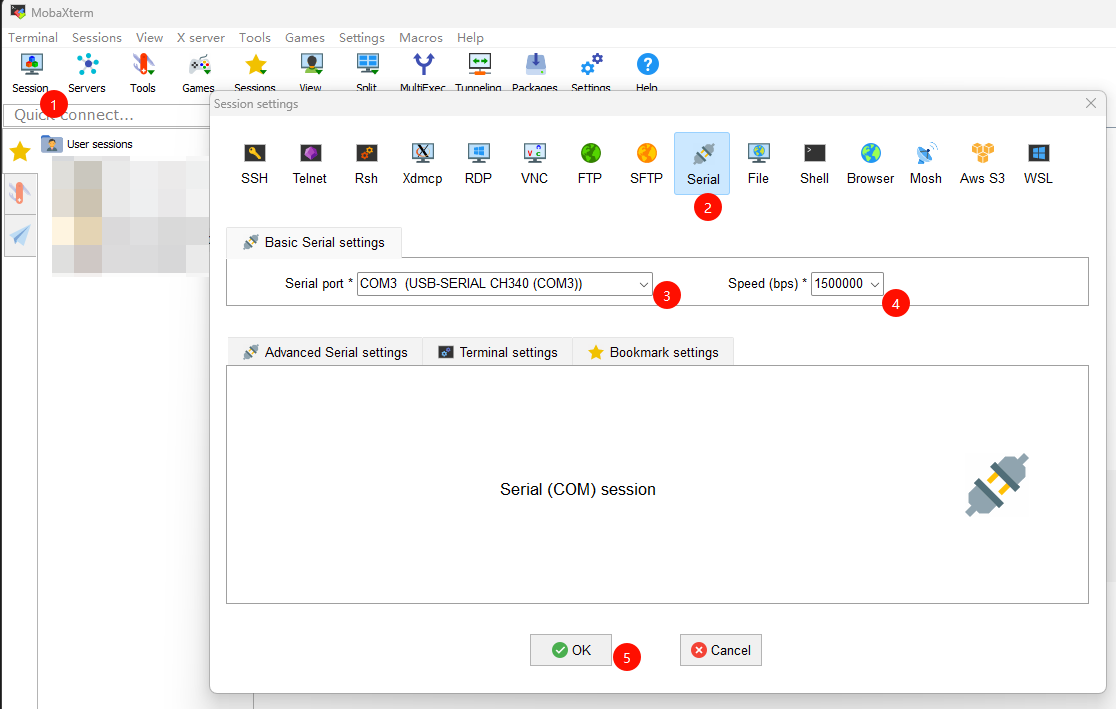
图 20 选择串口端口,设置波特率为
1500000,点击OK⚠️ 注意:上电前,板卡请连接网线接入局域网,不然ZVM没法初始化网卡导致启动异常。
-
打开串口终端后,选择中断窗口先按
Ctrl+C,然后重新给开发板上电。看到<INTERRUPT>且最后停在可输入命令的=>提示符时,表示已进入 U-Boot 命令行,此时松开按键。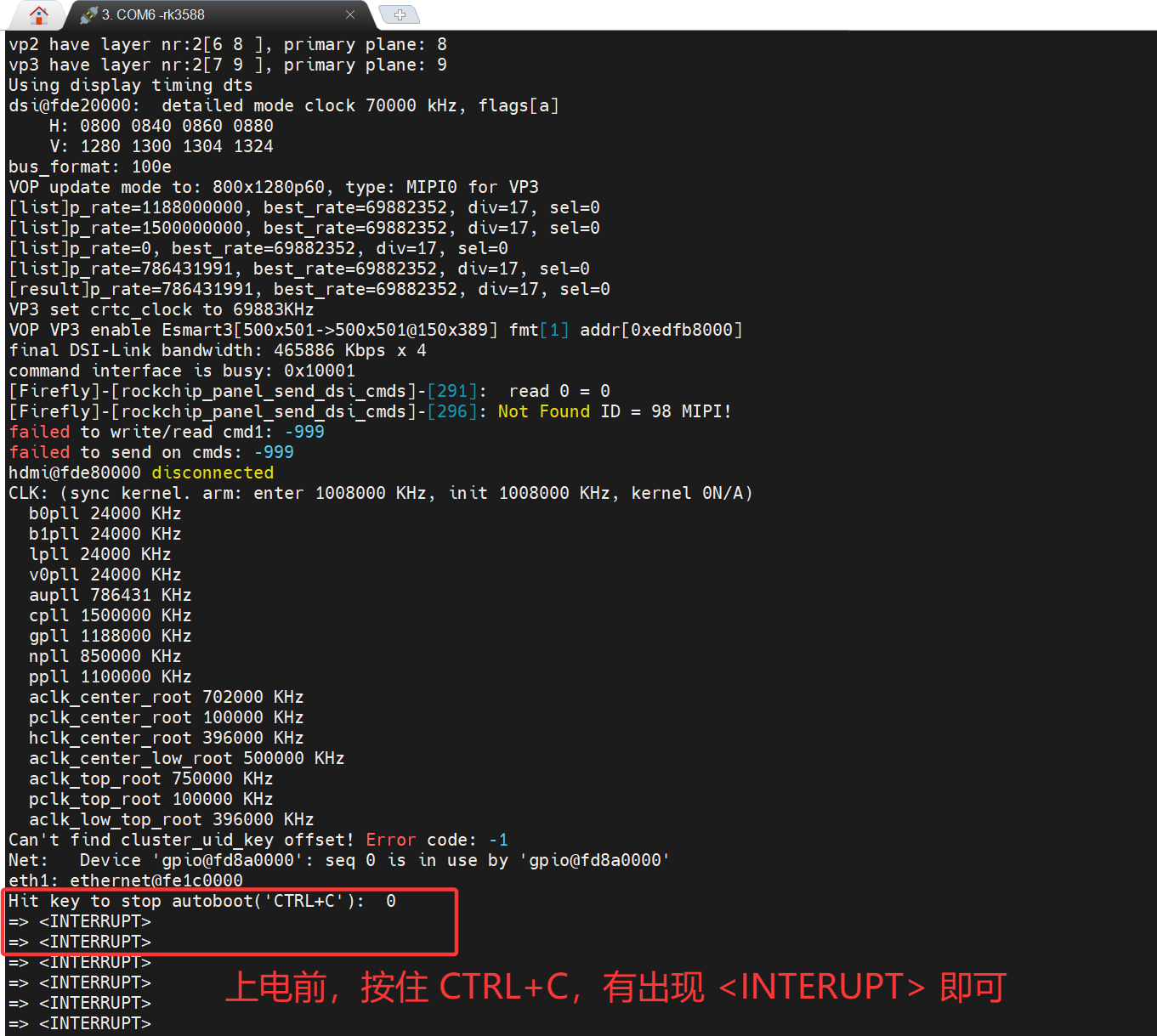
图 21 进入U-Boot命令行
7、启动ZVM
-
在Uboot命令行输入ZVM启动命令:
run distro_bootcmd。💡 提示:如果板卡不支持该命令,可以使用以下替代命令手动加载:
mmc list; mmc dev 1; fatload mmc 1:1 0x00c00000 boot.scr; source 0x00c00000 -
输入命令后按下回车键,ZVM即正常启动(如图22所示),启动时间取决于板卡和TF卡性能。
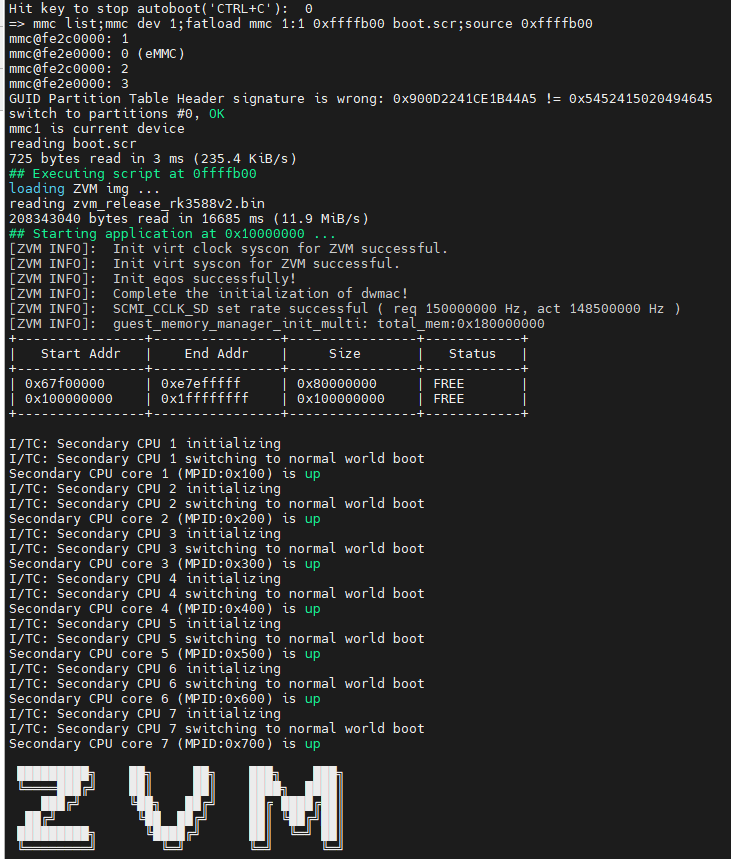
图 22 ZVM启动后的串口界面
⚠️ 注意:如果启动失败,一般是板卡固件不匹配,请参考第 6 节重刷固件;如若一直失败,请私下或在ZVM技术交流群中联系ZVM团队成员获取帮助。
8、部署后的使用教程
| 项目名称 | 链接地址 |
|---|---|
| VisualZVM的使用指南 | http://esnl.hnu.edu.cn/zvm/features/visual-zvm-v2.1.html |
| 基于VisualZVM的自动化测试系统 | http://esnl.hnu.edu.cn/zvm/features/auto-test-v2.1.html |
祝您开发愉快!✨