ZVM-D3000v2.1发行版部署指南
一、ZVM-D3000v2.1简介
ZVM-D3000v2.1发行版是一款面向飞腾D3000处理器芯片的ZVM定制化版本,于2026年6月发布。其介绍如下:
(1)支持板卡与镜像说明
支持板卡列表
| 序号 | 板卡名称 | 说明 |
|---|---|---|
| 1 | 天固信安F360 | 默认支持板卡,直接使用ZVM发行版镜像包中的镜像即可运行 |
镜像下载
ZVM-D3000v2.1发行版功能总览如下:
(2)灵活的多OS 混合部署方式
支持同时启动多达7个客户OS。
| 客户OS | Zephyr | FreeRTOS | Linux |
|---|---|---|---|
| 可分配核数 | 1/2/3/4核 | 1核 | 1/2/3/4核 |
| 内存大小 | 32M | 32M | 512/1024M |
| 是否支持AMP | × |
(3)灵活的多核 OS支持
D3000为8核处理器,ZVM默认占用0核,客户OS可自主选择部署在其余的FT862核心上:
| 处理器型号 | 核号 | 分配说明 |
|---|---|---|
| FT862 | 0 | ZVM |
| FT862 | 1-7 | 客户OS灵活部署 |
(4)灵活的外设共享
支持外设完全虚拟化、半虚拟化等多种共享方式,解决复杂系统外设资源分配冲突问题:
| 序号 | 类别 | 支持的外设 |
|---|---|---|
| 1 | 完全虚拟化外设 | UART |
| 2 | 半虚拟化外设(VirtIO) | SDMMC(ramdisk)、xmac |
二、ZVM-D3000v2.1 部署教程
1. 准备硬件
2.准备ZVM启动镜像与客户OS镜像(Linux主机下操作)
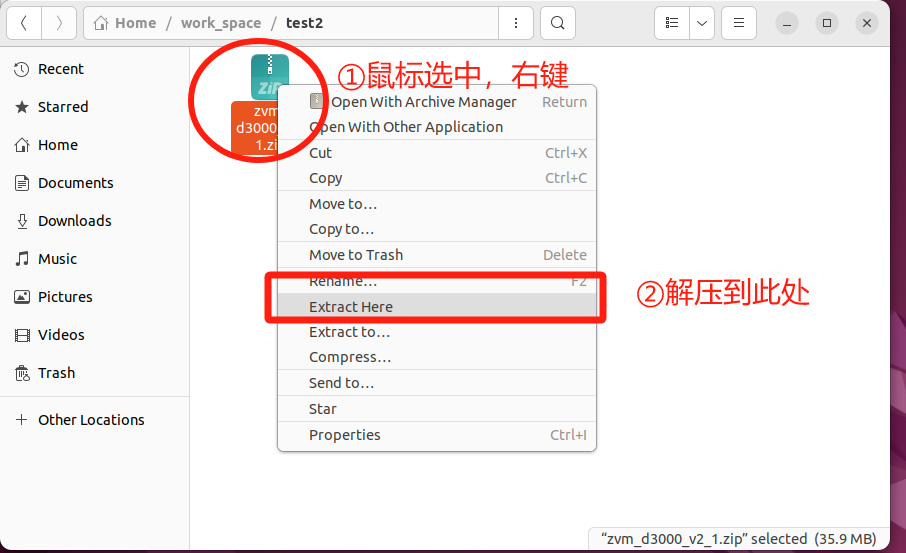
将TF卡插入读卡器(或者直接使用U盘),连接到Linux主机,从ZVM官网资源中心下载镜像压缩包,放置在一空文件夹,选中压缩包,右键选择解压到此处
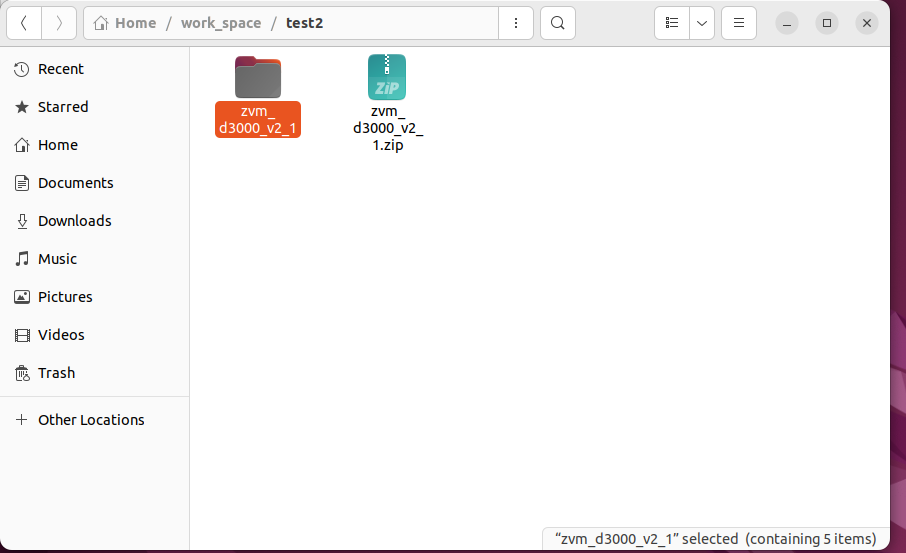
点击解压出的文件夹进入:
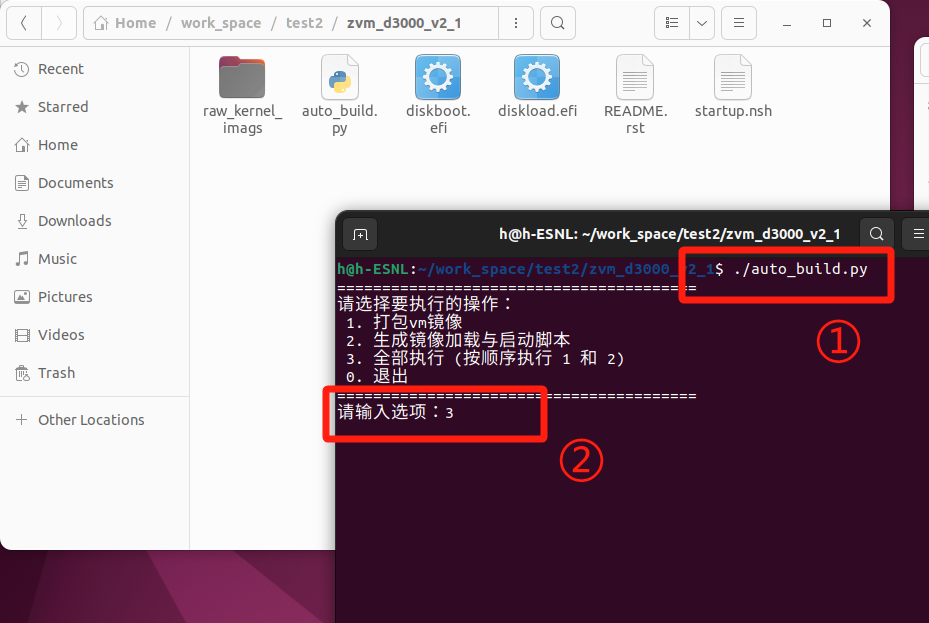
右键空白位置,打开命令行,执行auto_build.py脚本,输入选项3:
将红色框内的7个文件复制到TF卡的第一个分区或U盘中即可:
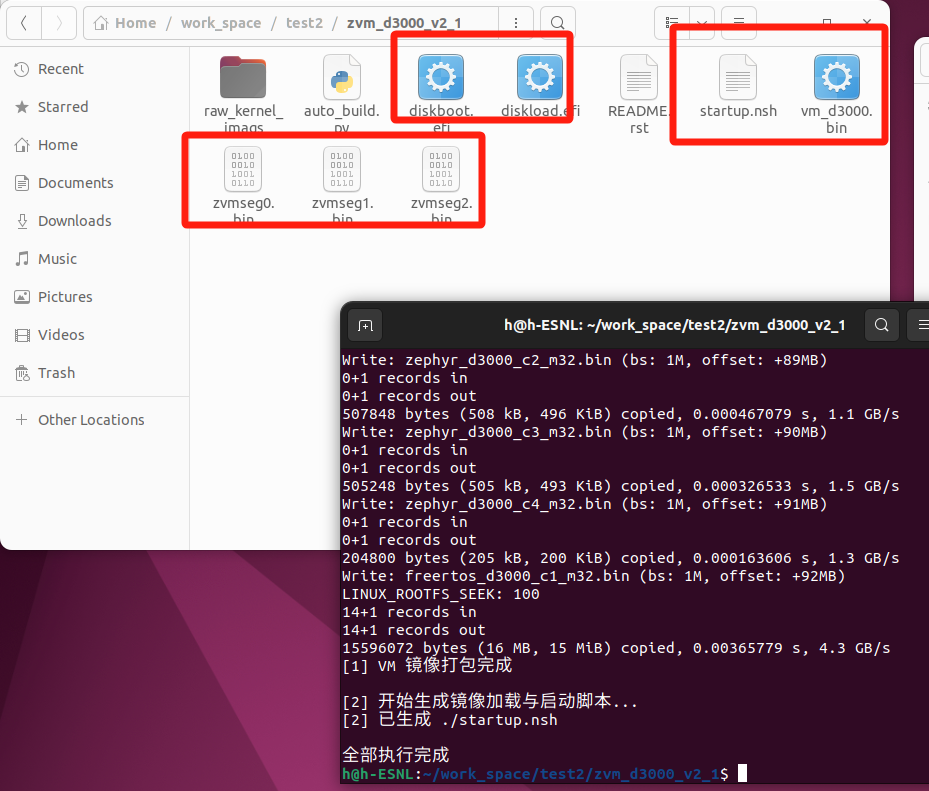
其中:
| 文件名 | 解释 |
|---|---|
| diskload.efi | UEFI程序,用于加载镜像到内存 |
| diskboot.efi | UEFI程序,用于加载镜像到内存,并从加载地址启动运行 |
| startup.nsh | 启动脚本 |
| zvmsegX.bin | ZVM镜像 |
| vm_d3000.bin | 客户OS镜像 |
复制完成后弹出TF卡/U盘即可
3.启动ZVM D3000 V2.1
3.1 硬件连接
将读卡器/U盘插入开发板、网线连接开发板 (ZVM-D3000 V2.1发行版不支持二者的热插拔,需要启动前插好)
通过USB转串口连接调试终端(此处Phytium D3000波特率为115200)
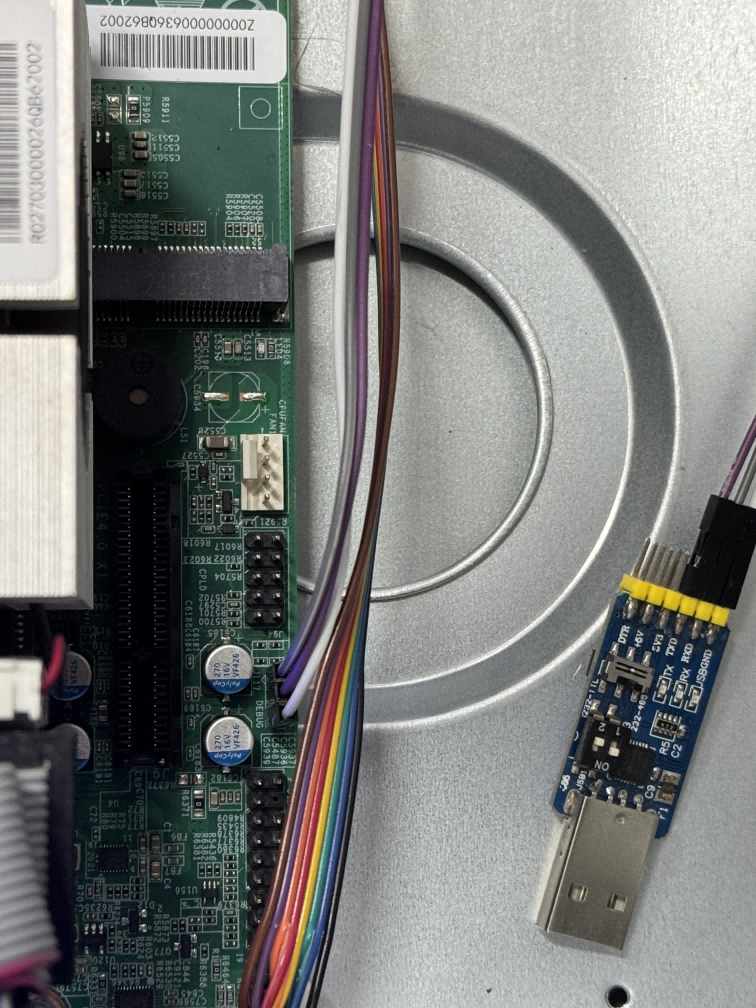
3.2启动ZVM
由于在D3000在第一次启动时可能不能直接进入UEFI Shell,需要通过图形化界面进行启动顺序配置,此时不支持通过可视化管理软件VisualZVM启动,可通过其他串口终端启动,如 MobaXterm )
(1)配置启动项
以 MobaXterm 为例,在完成硬件连接后,打开MobaXterm,配置串口波特率为115200
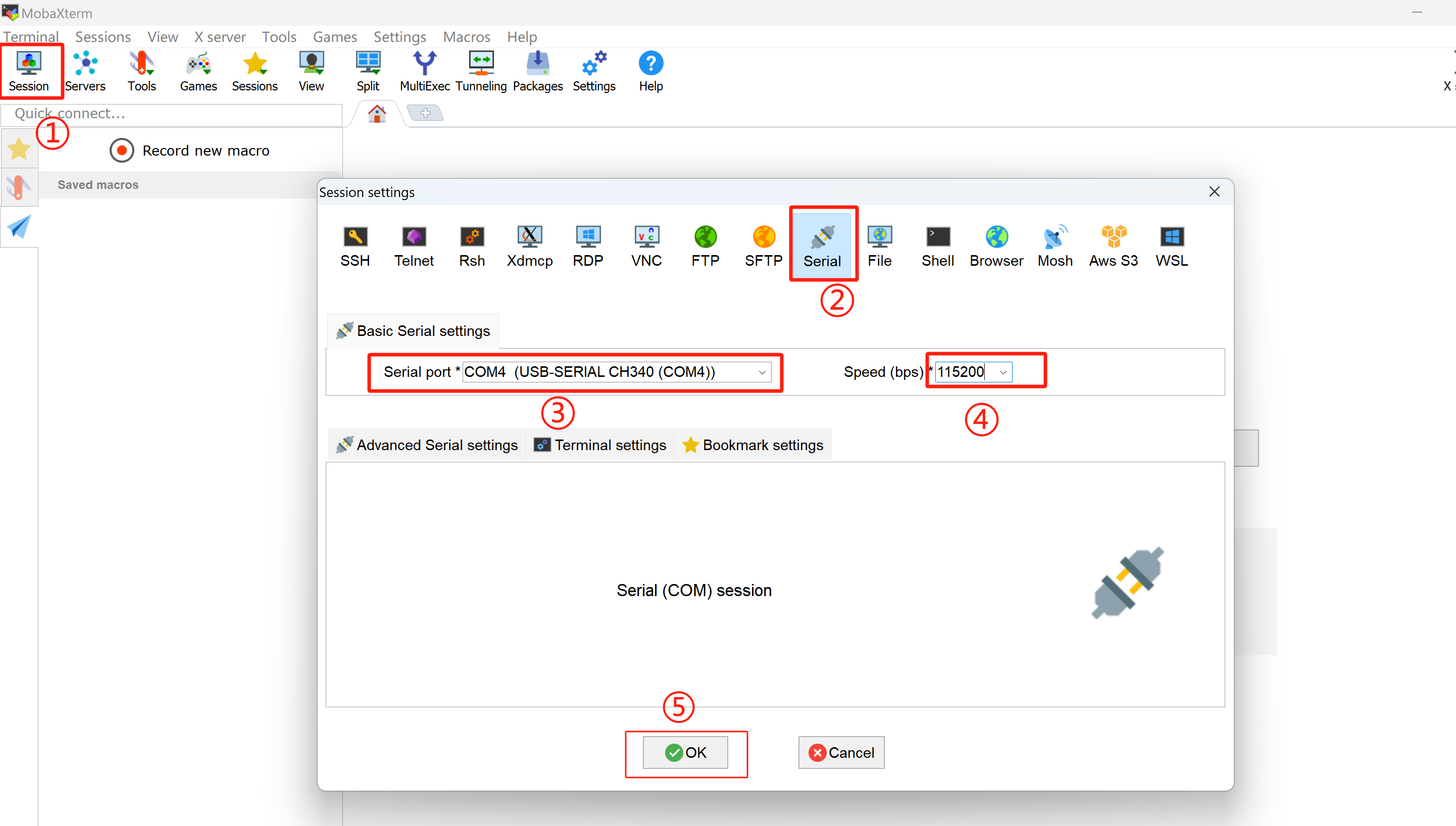
如果启动开发版后直接进入UEFI Shell,可直接跳转至:(3)加载镜像并启动
(2)setup配置
启动开发板后,按 [F2]键 进入setup界面
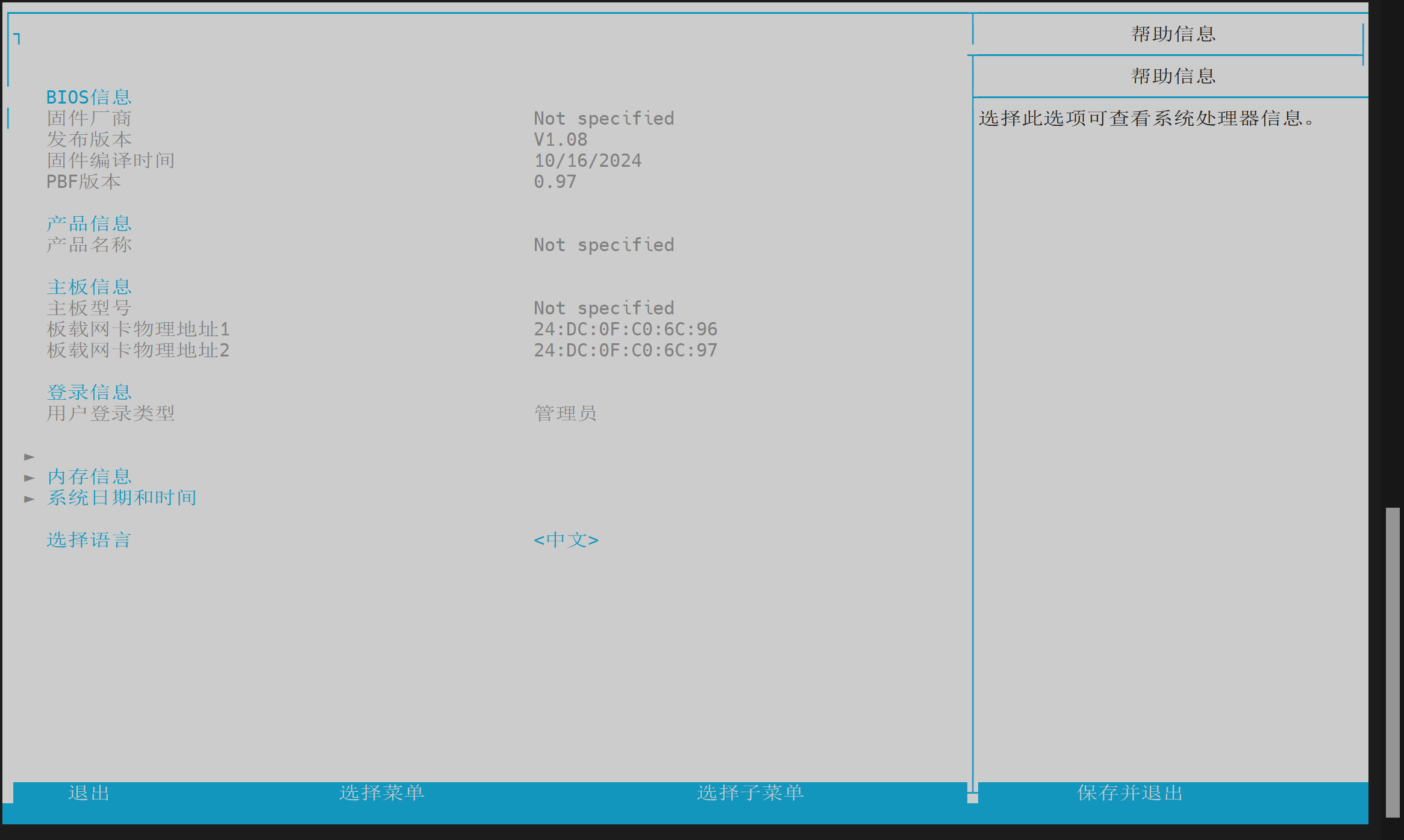
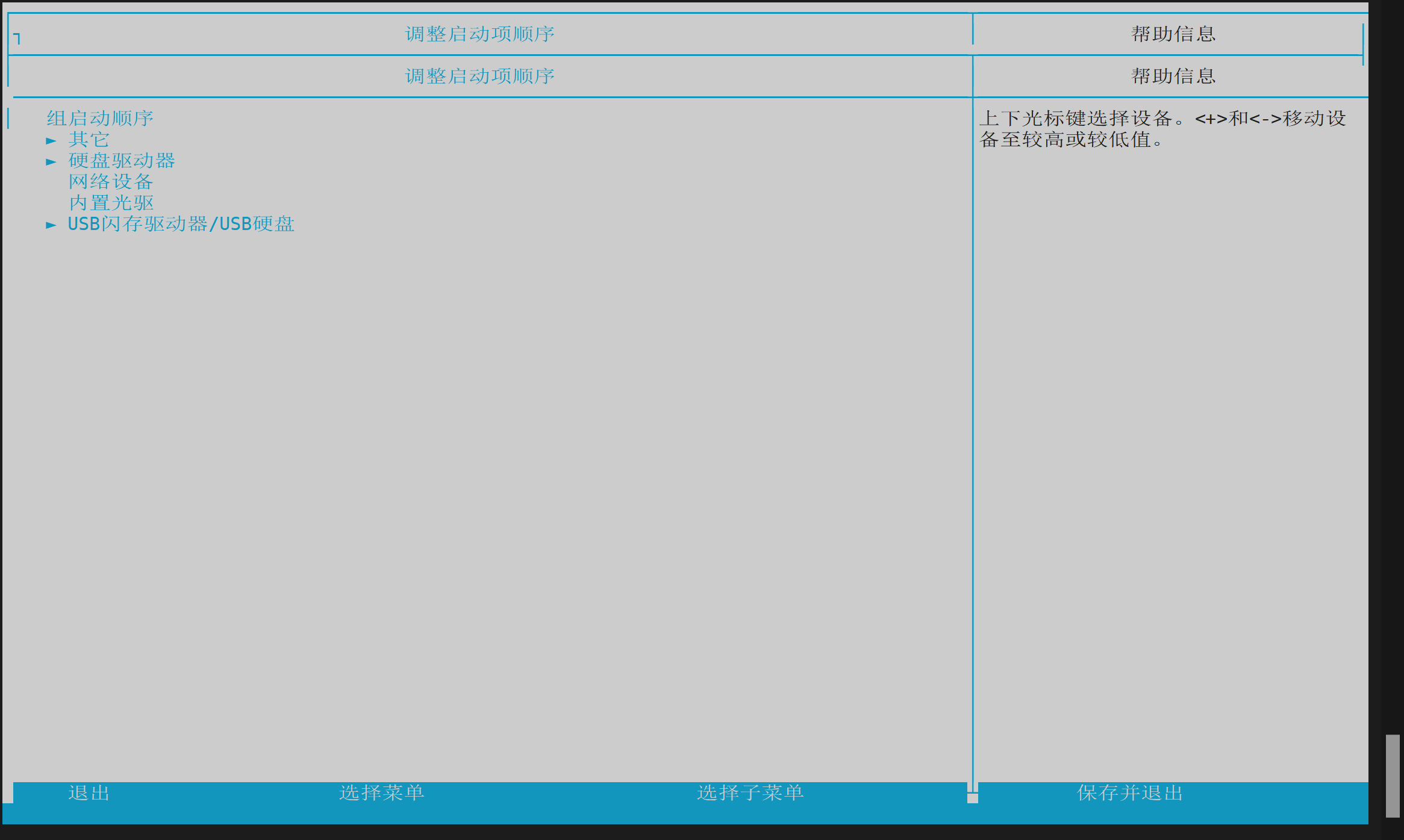
进入setup界面后,按 [←][←]键 切换至启动设置界面,选择 调整启动项顺序
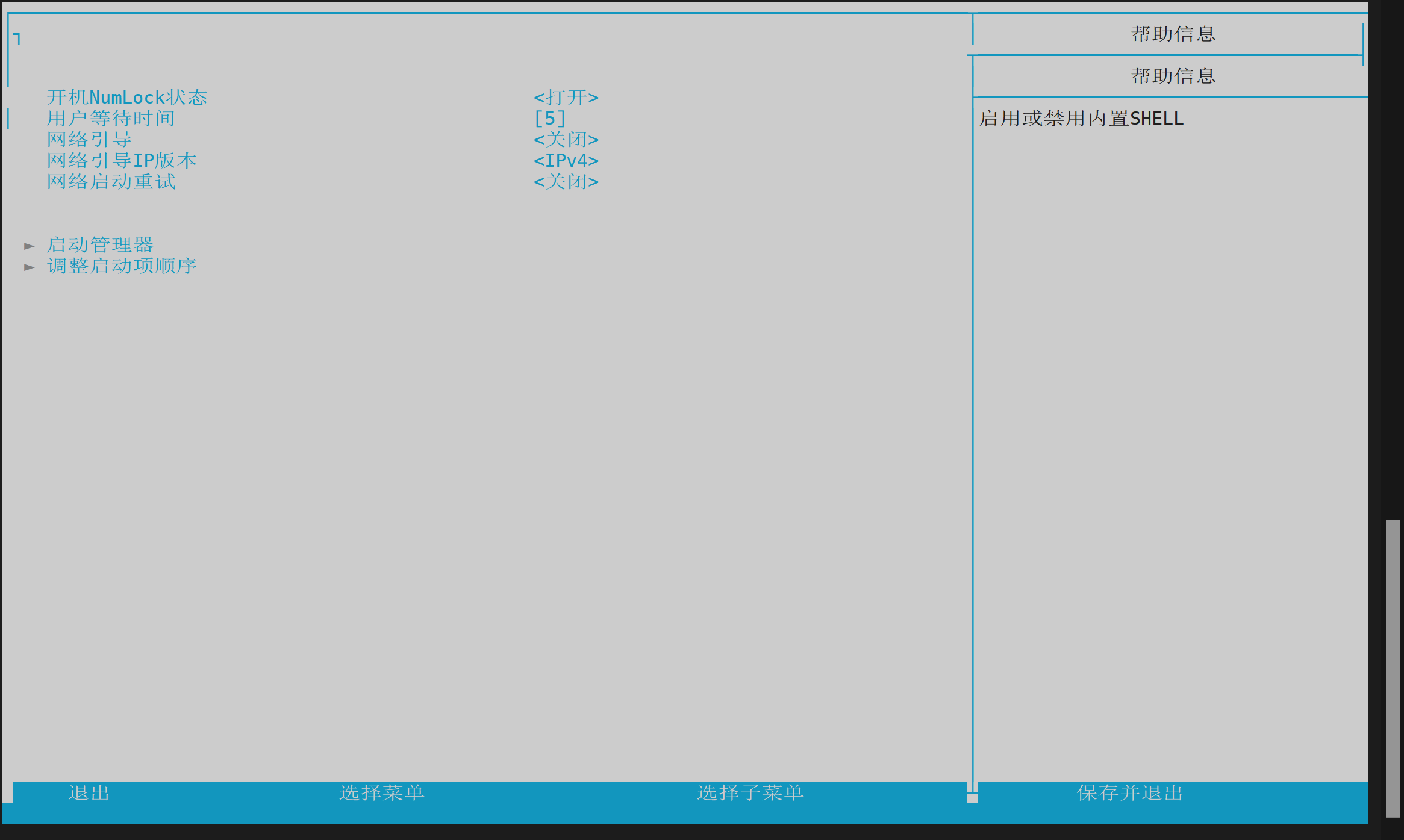
选择 其他,按 [+]键 将其置顶,之后按 [F10]键 保存配置即可
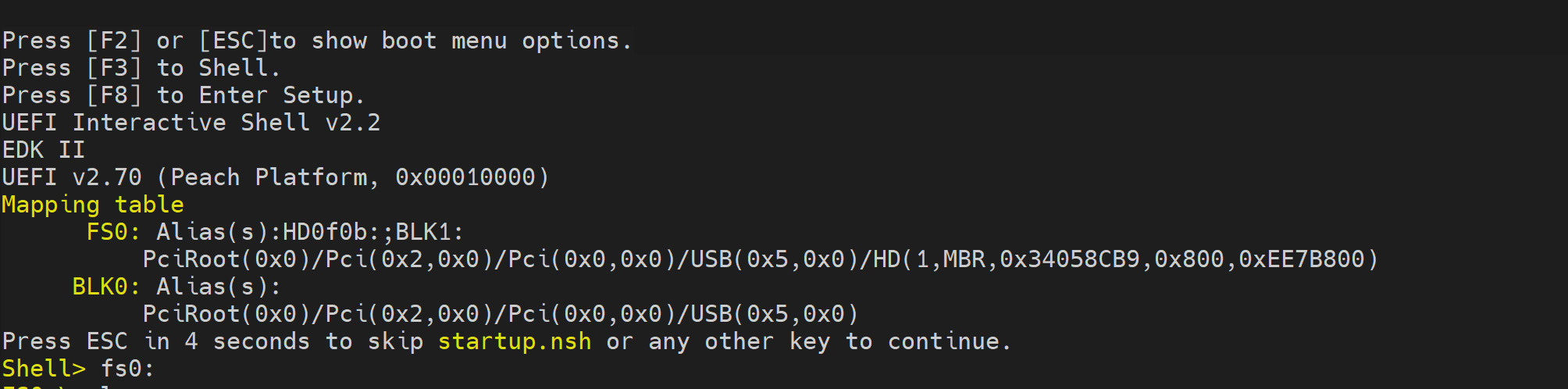
进入UEFI Shell界面。
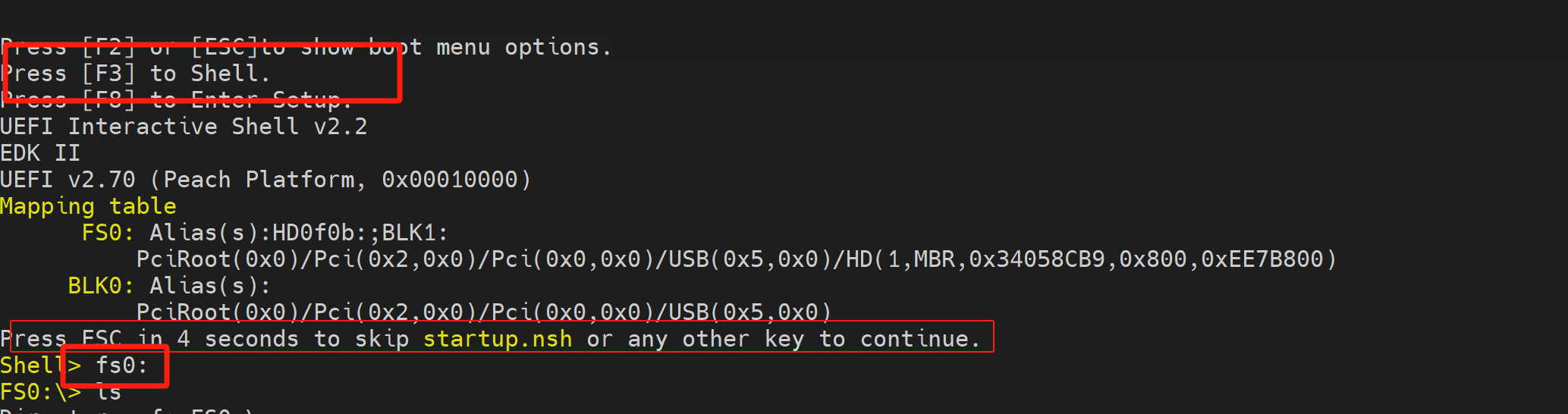
(3)加载镜像并启动
按ESC取消原启动流程,然后执行命令切换到插入的TF卡/U盘中:
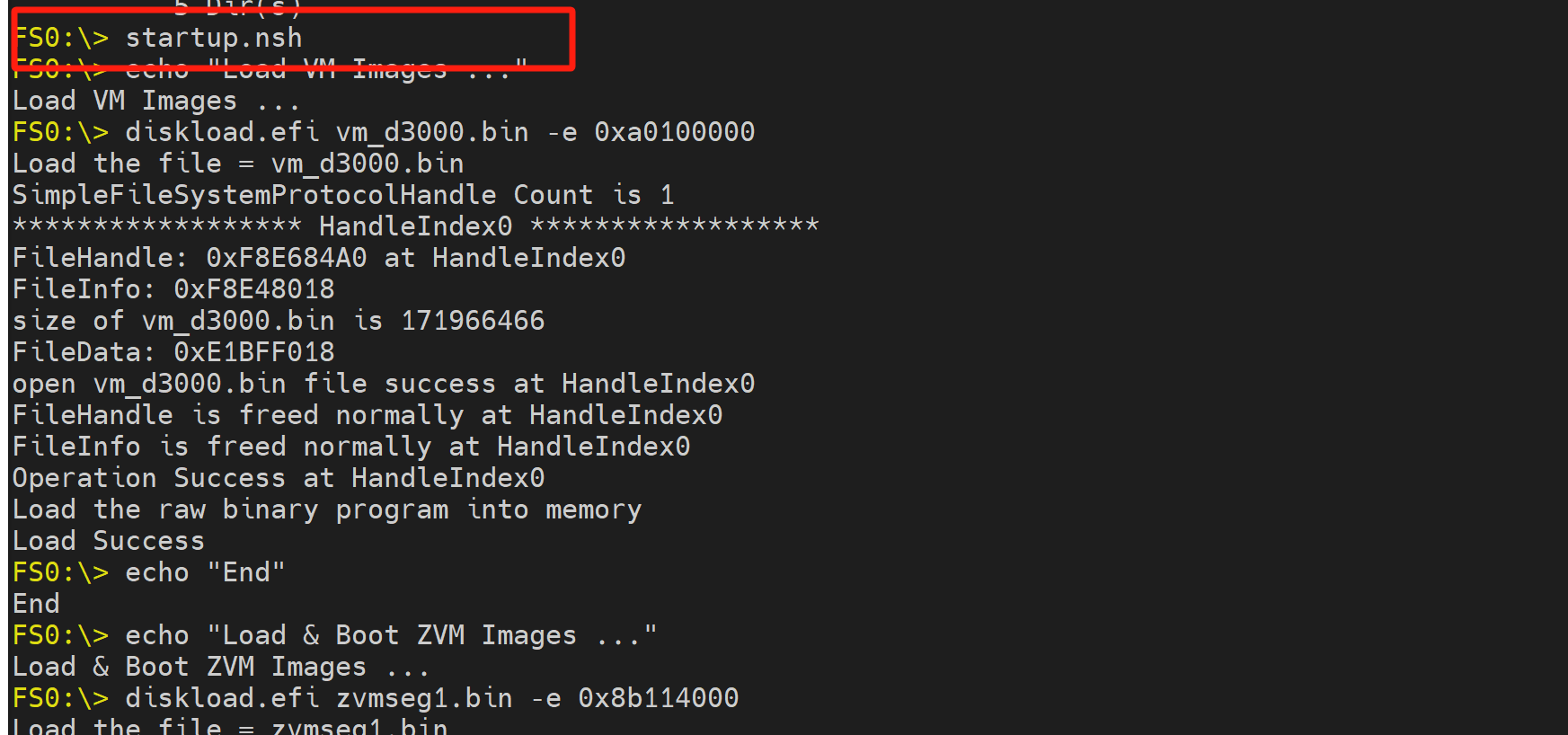
执行启动脚本startup.nsh:
等待ZVM启动即可:
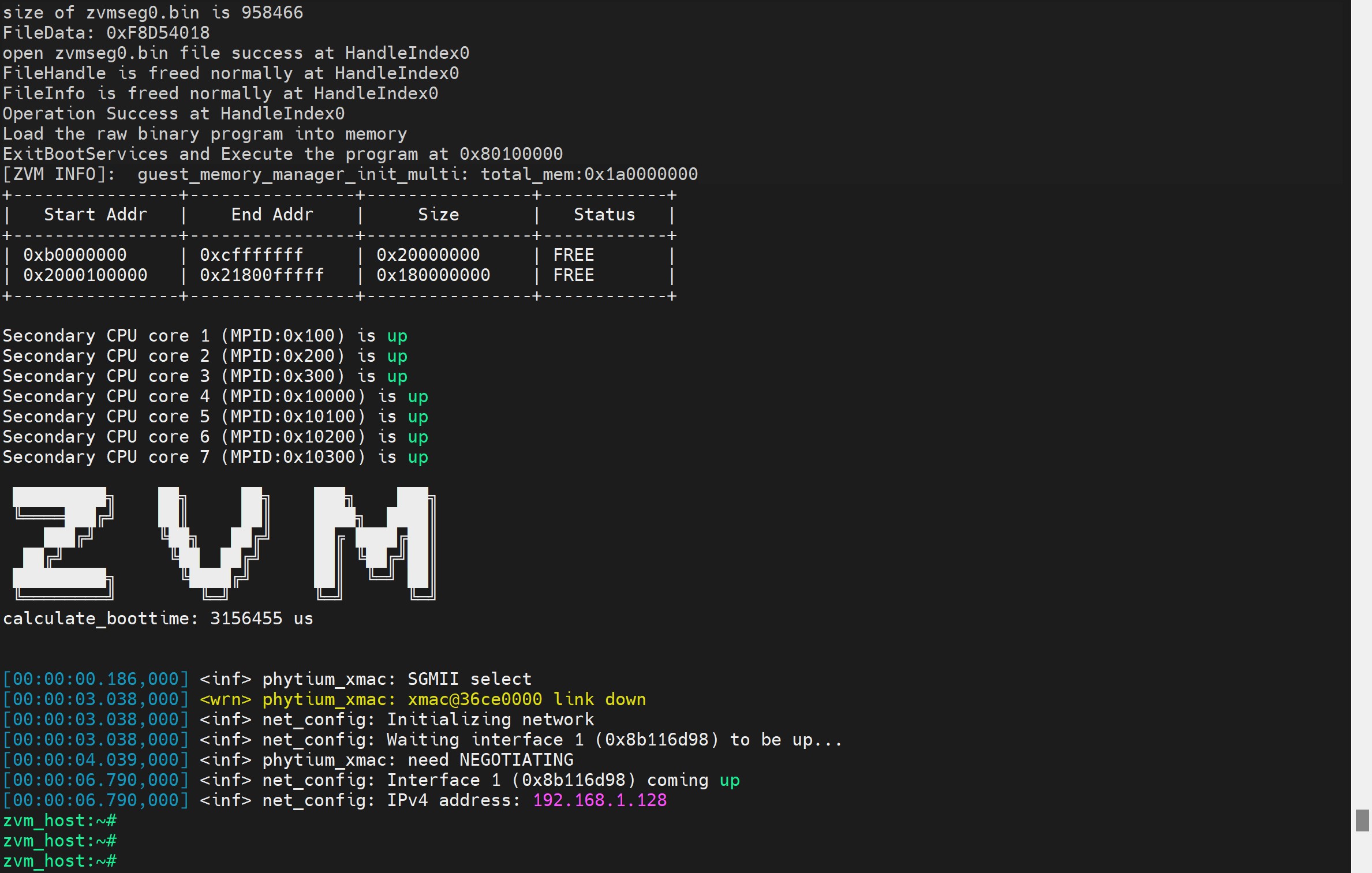
启动后执行zvm manager等待visualZVM连接。注意镜像加载时间取决于UEFI驱动与使用的存储介质的读写速度。
4.自行编译镜像(可选)
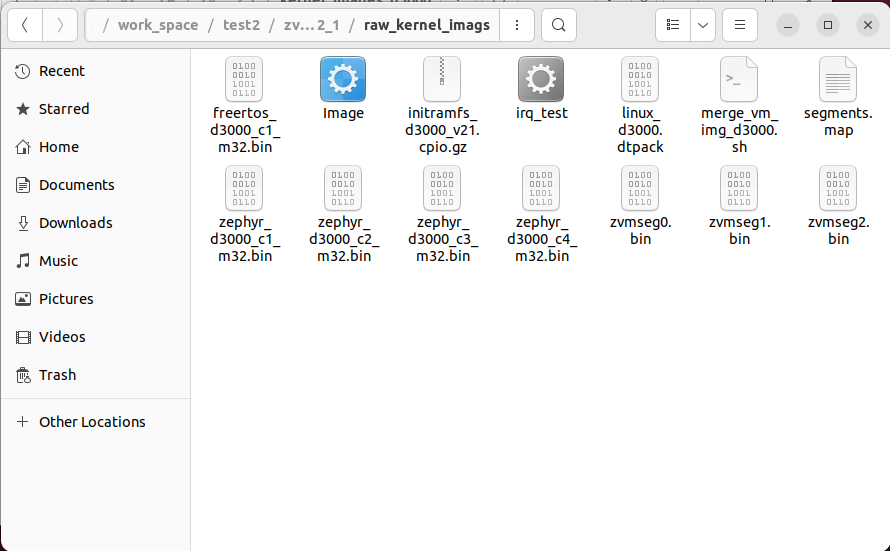
压缩包中会包含一个raw_kernel_images文件夹,这个文件夹中包含了制作ZVM所需要的镜像源以及打包脚本,可以替换其中对应的文件,例如Linux的内核镜像Image,然后使用打包脚本制作您专属的ZVM guest镜像。
三、部署后的使用教程
| 项目名称 | 链接地址 |
|---|---|
| VisualZVM的使用指南 | http://esnl.hnu.edu.cn/zvm/features/visual-zvm-v2.1.html |
| 基于VisualZVM的自动化测试系统 | http://esnl.hnu.edu.cn/zvm/features/auto-test-v2.1.html |