通过 SSH 远程登录客户 OS
01 连接前准备
在按此文档进行SSH远程登录前,请按对应板卡的部署教程部署好ZVM-RK3588v2.1,并在Windows主机下载好 MobaXterm。(此文档以MobaXterm来演示,其他支持SSH工具原理和过程类似)
⚠️ 注意:SSH远程登录,开发板需要和windows主机在同一局域网。zephyr系统暂不支持SSH远程登录。
按部署教程将开发板串口连接Windows主机,打开MobaXterm,按流程上电启动ZVM。
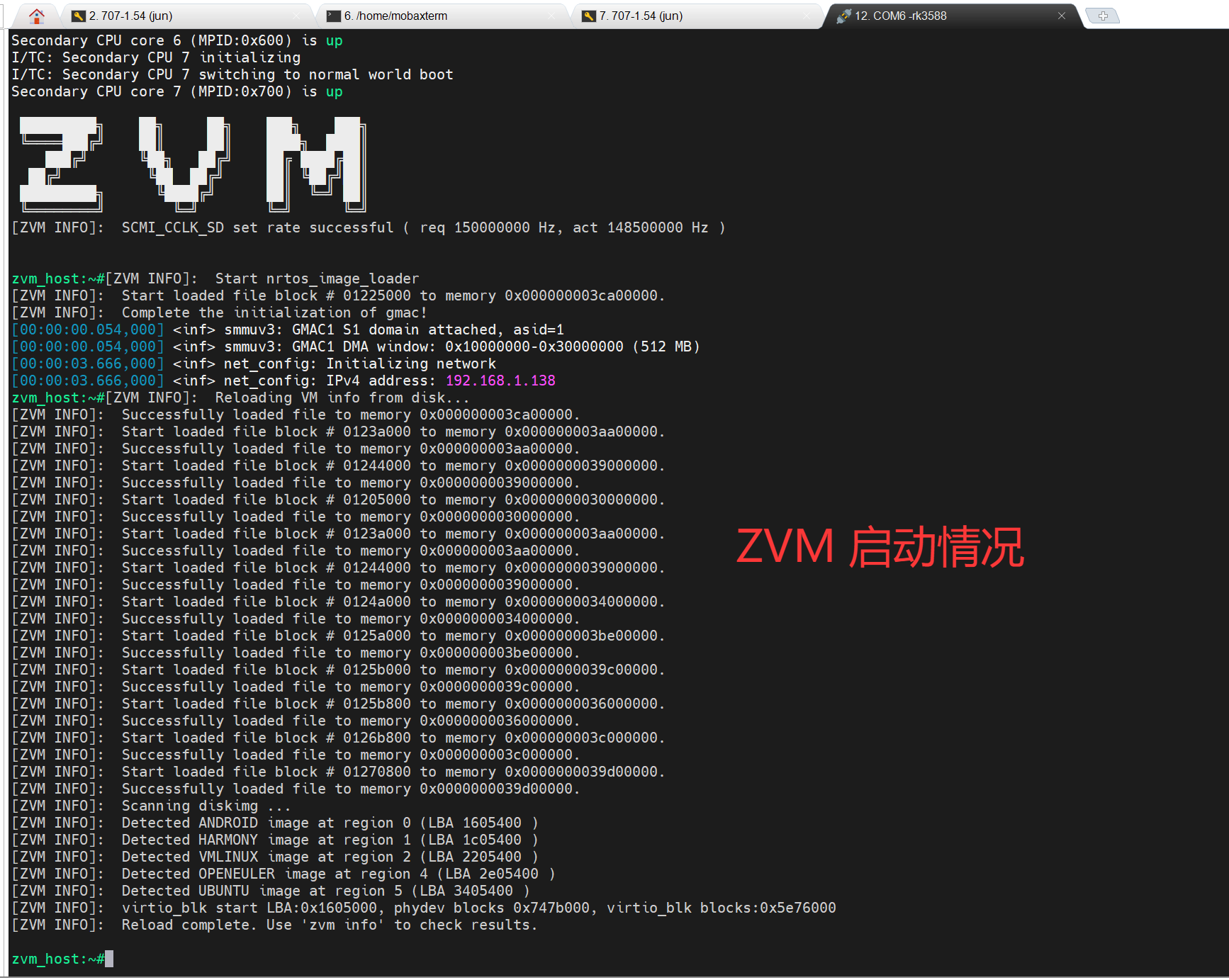
图 1 ZVM启动示意图
02 使用 SSH 连接 Ubuntu
2.1 创建 Ubuntu。在 ZVM 控制台输入以下命令,创建 Ubuntu 客户 OS。创建后记录系统显示的客户 OS 编号。
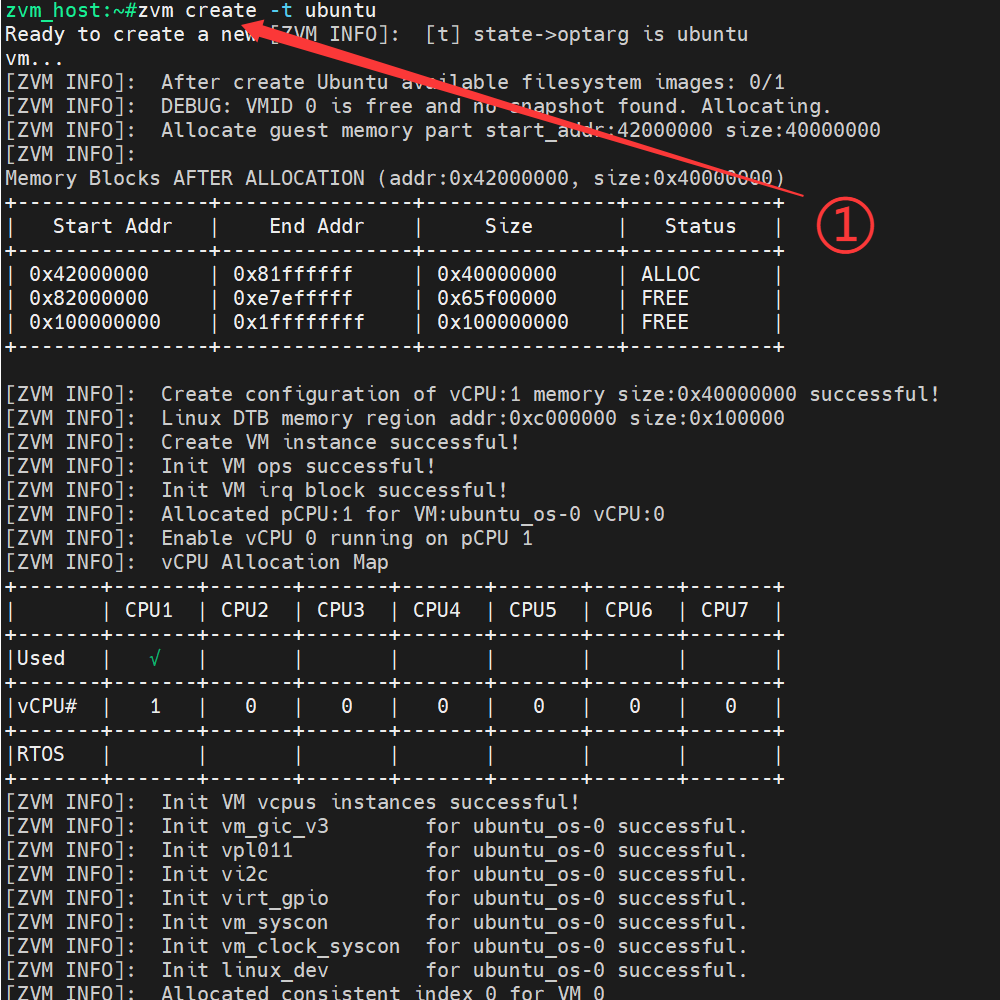
图 2 Ubuntu创建示意图
2.2 启动 Ubuntu。启动刚创建的 Ubuntu(本例使用编号 0 )。如果分配到其他编号,请替换命令中的 0。
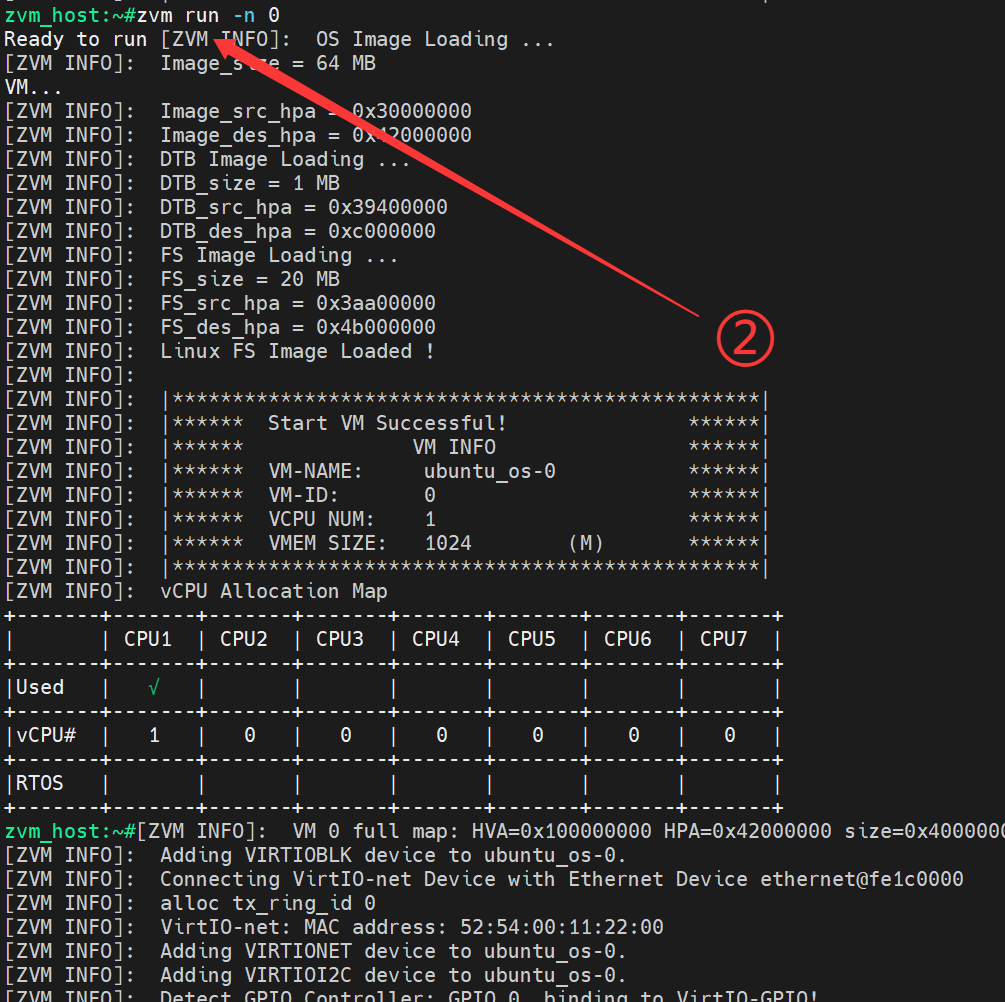
图 3 Ubuntu启动示意图
2.3 进入 Ubuntu 串口并核对系统。依次输入如下命令,在 ZVM 控制台切换至Ubuntu 客户 OS 串口(编号按实际情况调整)。进入系统后,可查看系统信息以确认当前是 Ubuntu。
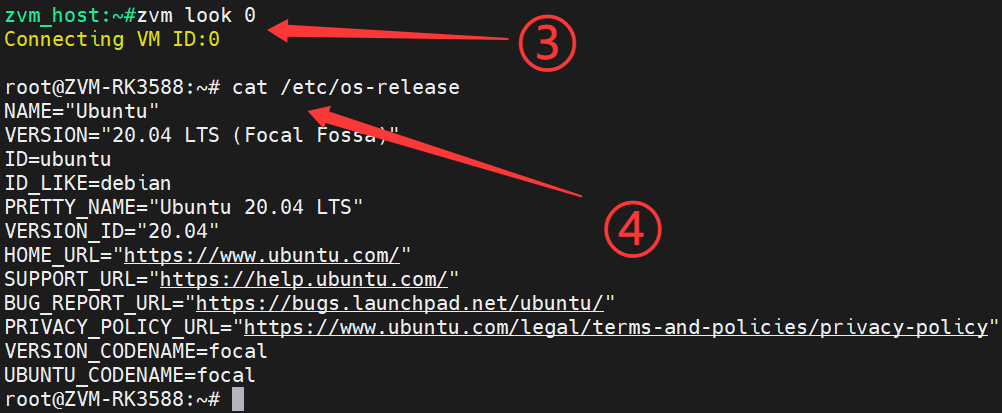
图 4 Ubuntu串口示意图
2.4 查看 Ubuntu IP 地址。在 Ubuntu 串口中查看网络接口地址。本例的地址为 192.168.1.200;连接时请以自己设备上显示的实际 IP 地址为准,不要直接照搬示例。
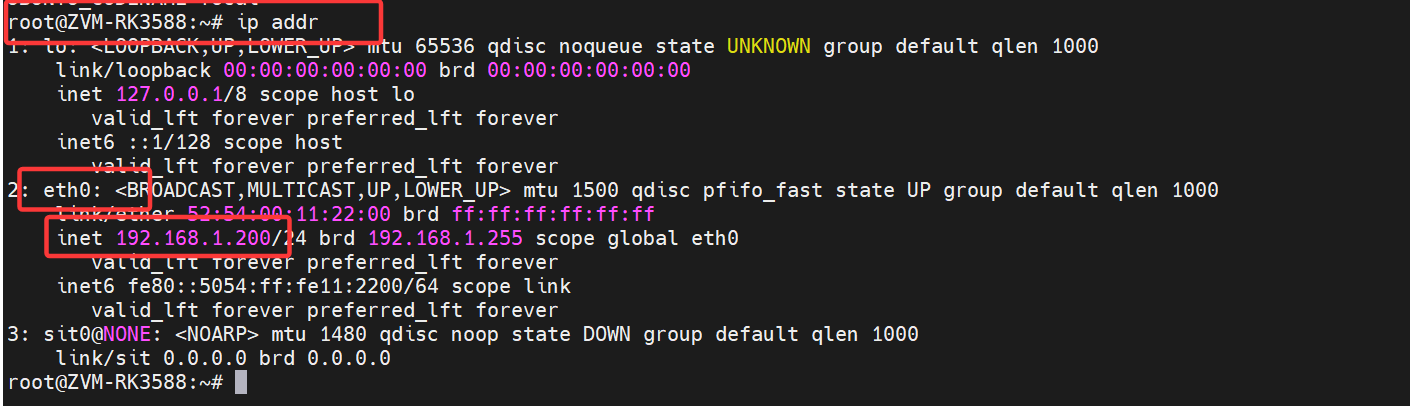
图 5 Ubuntu IP地址示意图
2.5 在 MobaXterm 中创建 SSH 会话。点击 Session → SSH,在 Remote host 中填写上一步查到的 Ubuntu IP 地址;将 Username 设为 root,将 Port 设为 22,然后点击 OK。
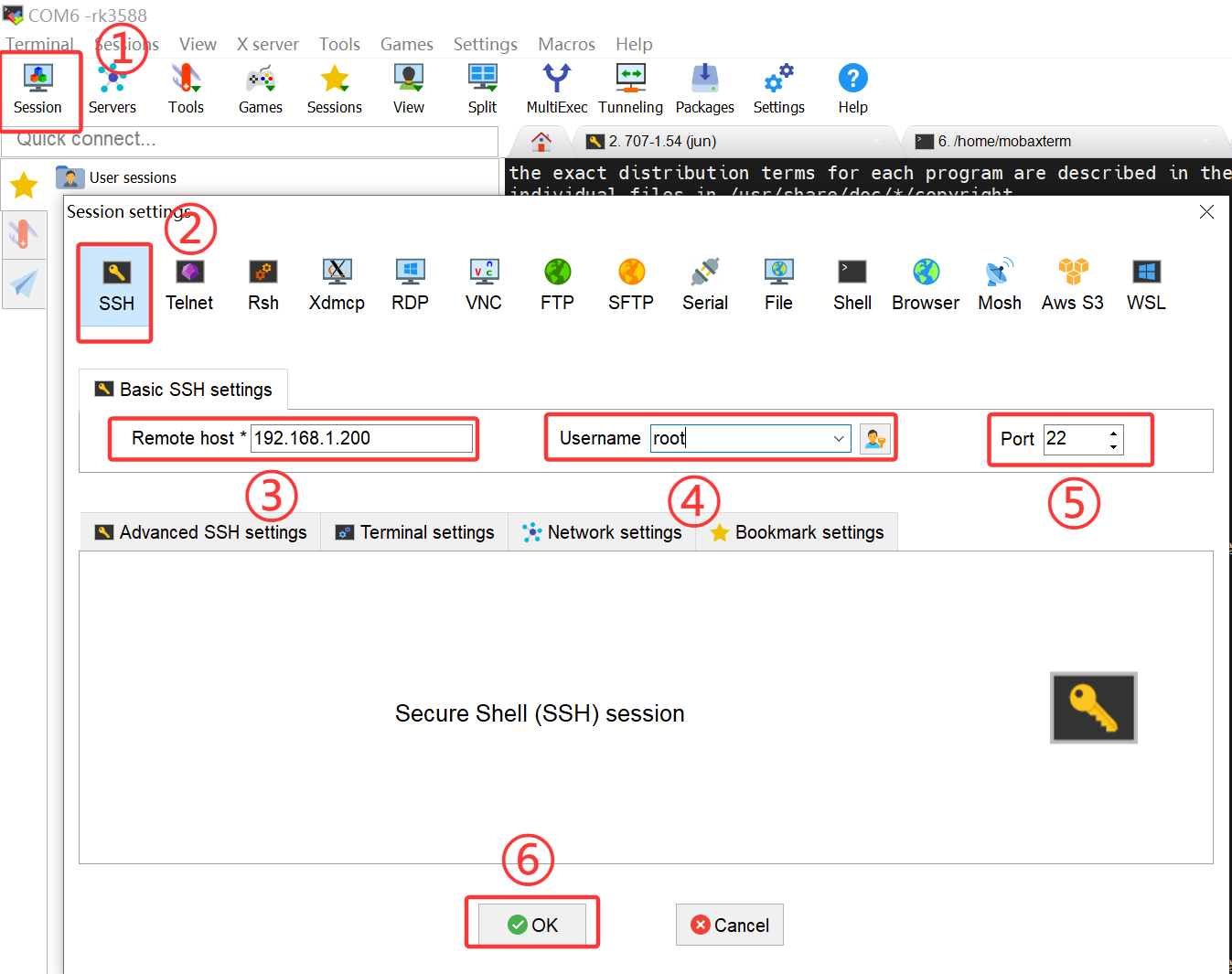
图 6 MobaXterm SSH连接示意图
2.6 输入登录密码。首次连接时,先核对目标主机的身份提示。出现密码输入提示后,输入当前发行版文档提供的 Ubuntu 登录密码 zvm 并按回车。
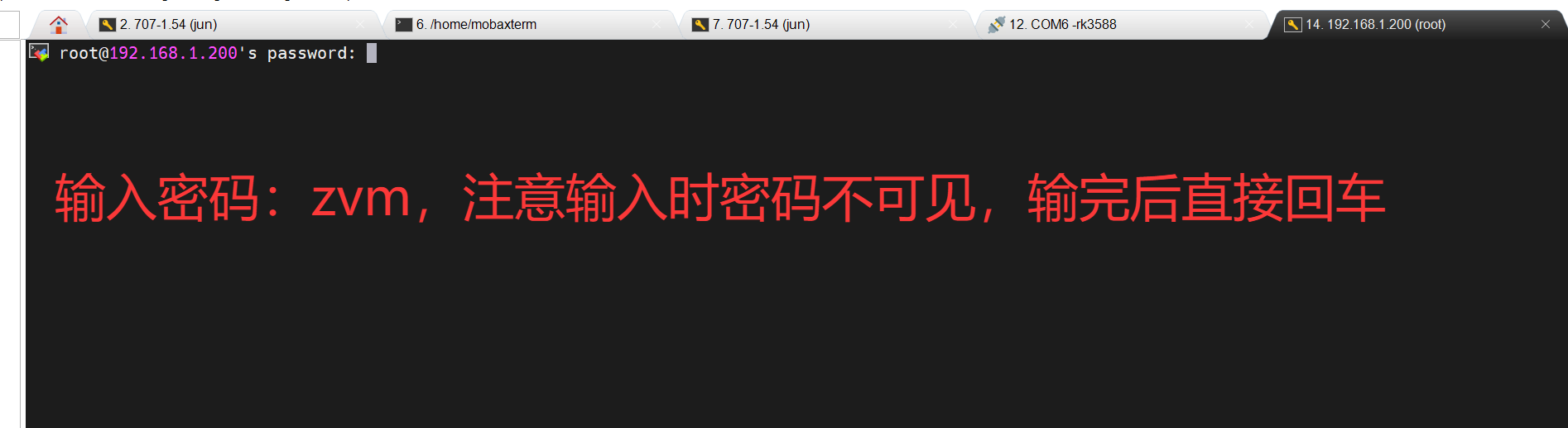
图 7 Ubuntu连接密码输入示意图
2.7 确认连接成功。待远程终端显示 Ubuntu 的命令提示符,即表示已通过 SSH 登录。登录后即可在 MobaXterm 的会话窗口中操作 Ubuntu 客户 OS。
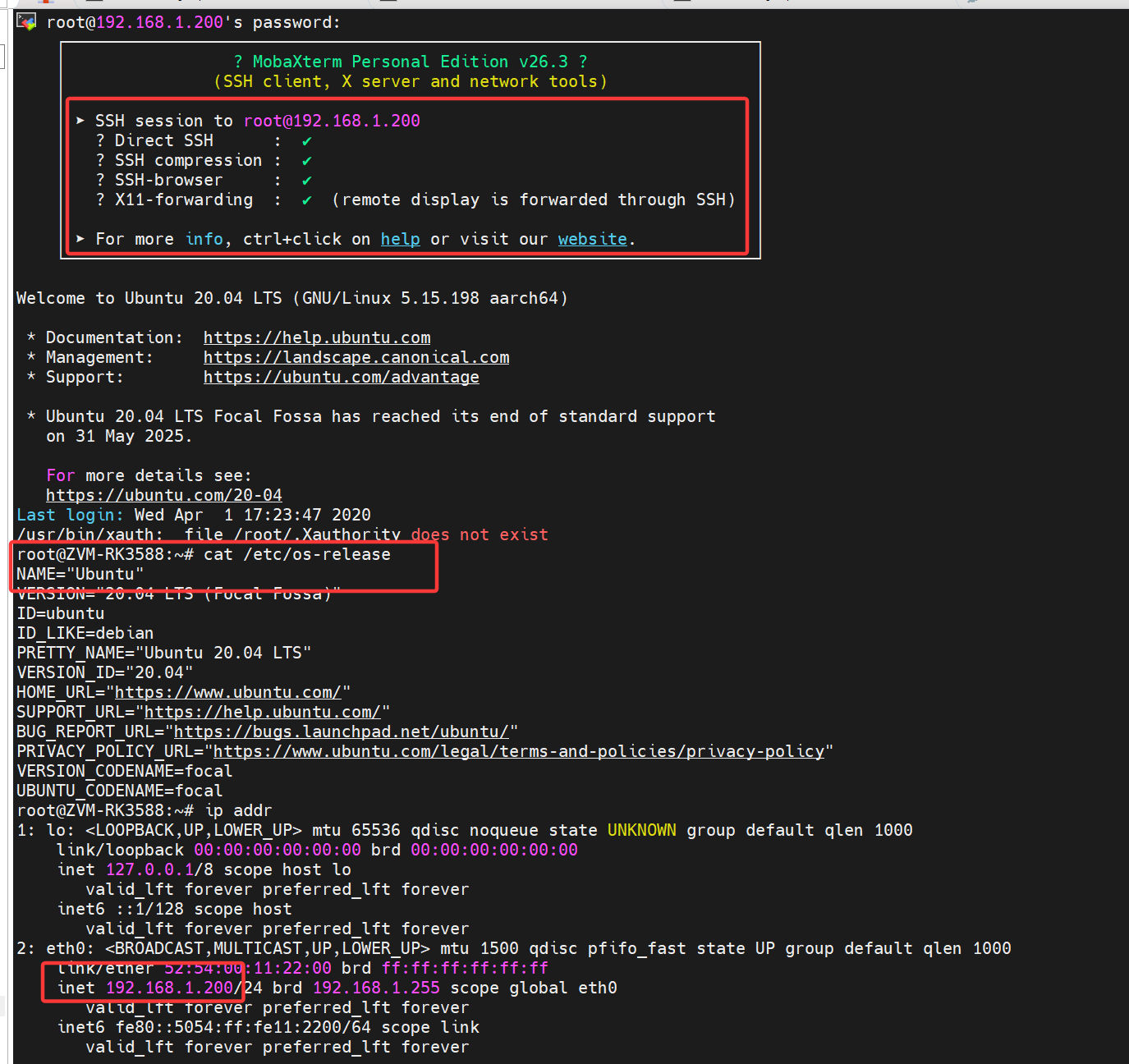
图 8 Ubuntu连接成功示意图
03 使用 SSH 连接 Buildroot
3.1 创建 Buildroot。在 ZVM 控制台输入以下命令,创建 Buildroot 客户 OS。创建后记录系统显示的客户 OS 编号。
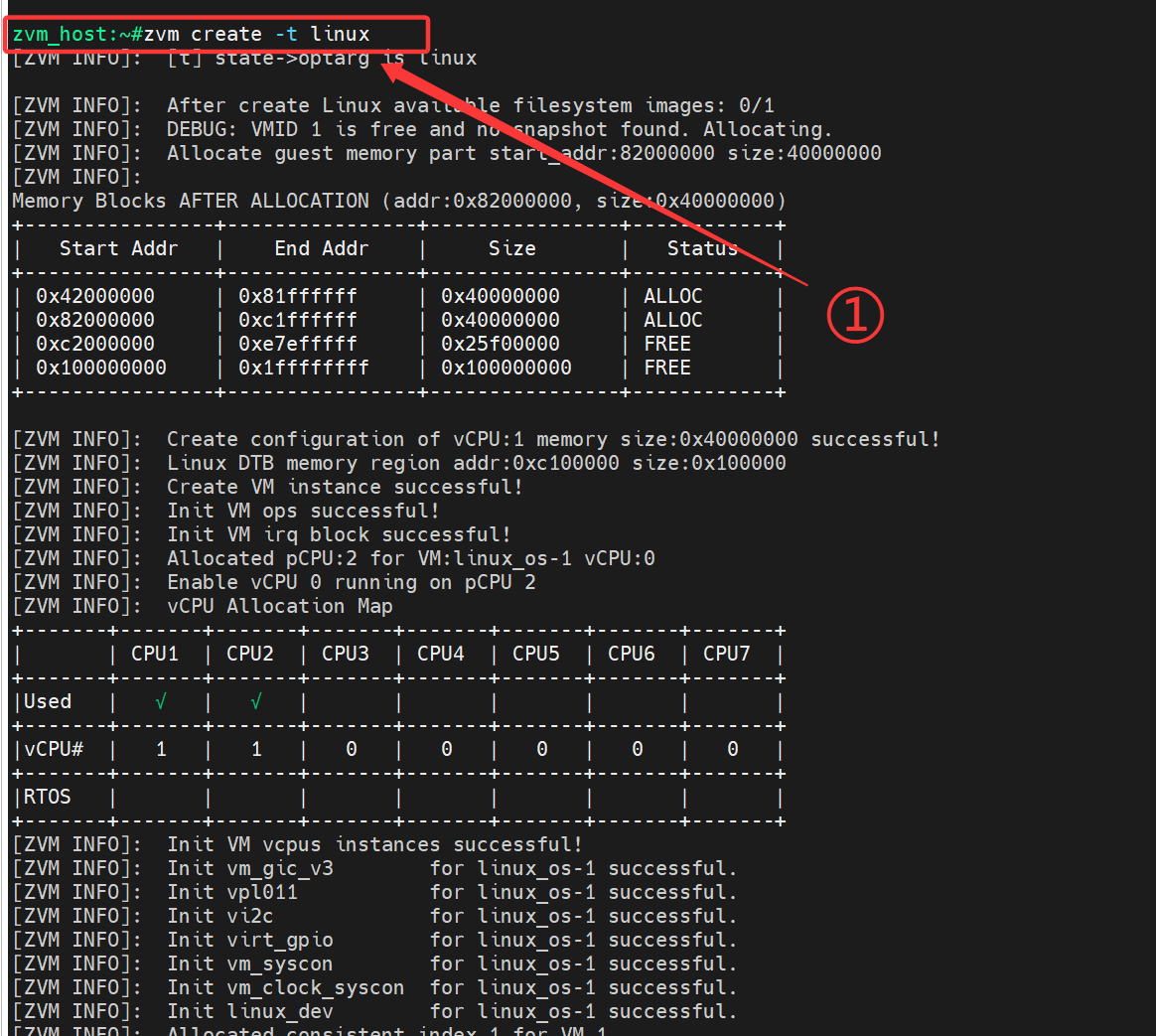
图 9 Buildroot创建示意图
3.2 启动 Buildroot。启动刚创建的 Buildroot(本例使用编号 1 )。如果分配到其他编号,请替换命令中的 1。
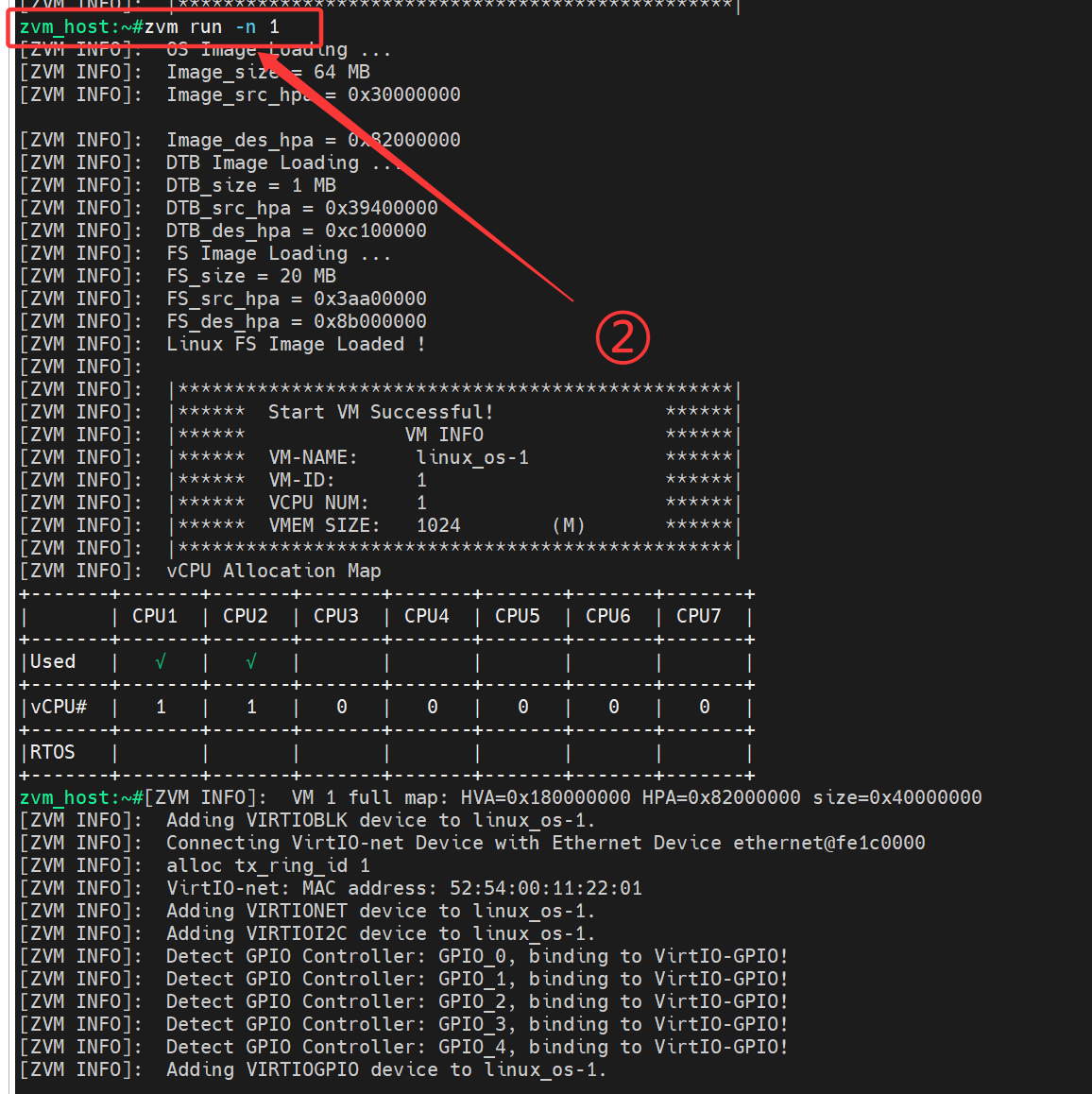
图 10 Buildroot启动示意图
3.3 进入 Buildroot 串口。在 ZVM 控制台输入以下命令,进入编号 1 的 Buildroot 客户 OS 串口。若实际编号不同,请按创建时记录的编号调整;进入系统后,确认终端已显示 Buildroot 的交互提示符。
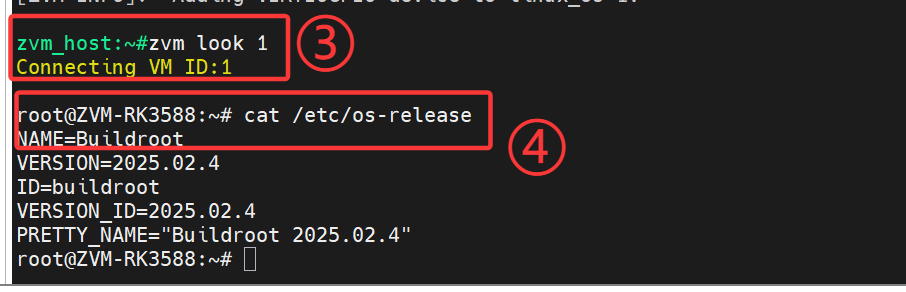
图 11 Buildroot串口示意图
3.4 查看 Buildroot IP 地址。在 Buildroot 串口中查看网络接口地址。本例的地址为 192.168.1.201;连接时请以自己设备上显示的实际 IP 地址为准,不要直接照搬示例。
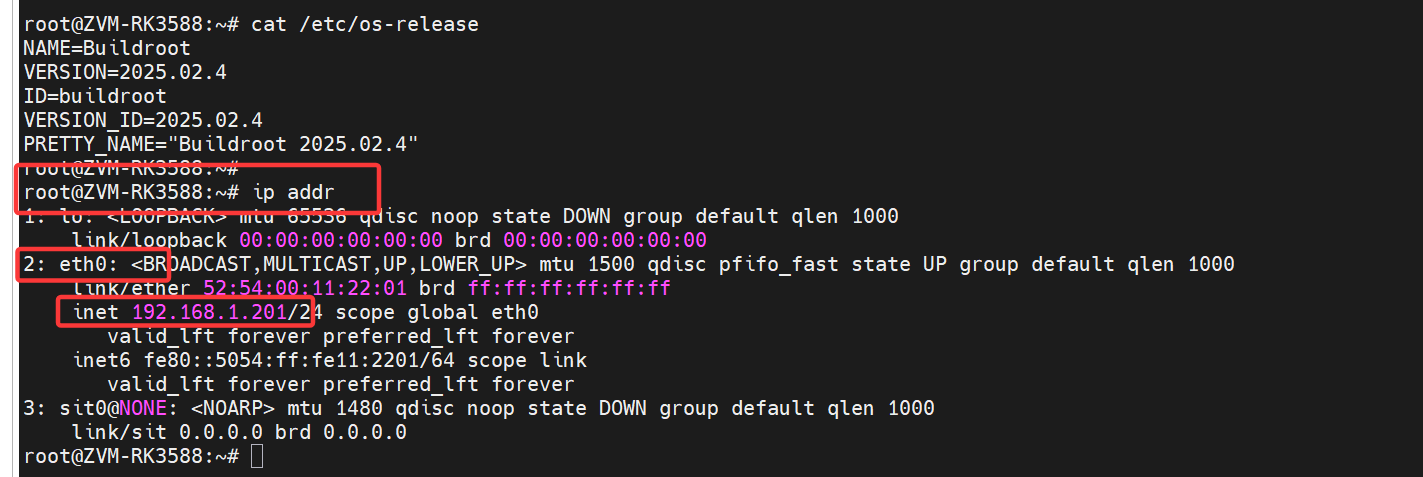
图 12 Buildroot IP地址示意图
3.5 在 MobaXterm 中创建 SSH 会话。点击 Session → SSH,在 Remote host 中填写上一步查到的 Buildroot IP 地址;将 Username 设为 root,将 Port 设为 22,然后点击 OK。
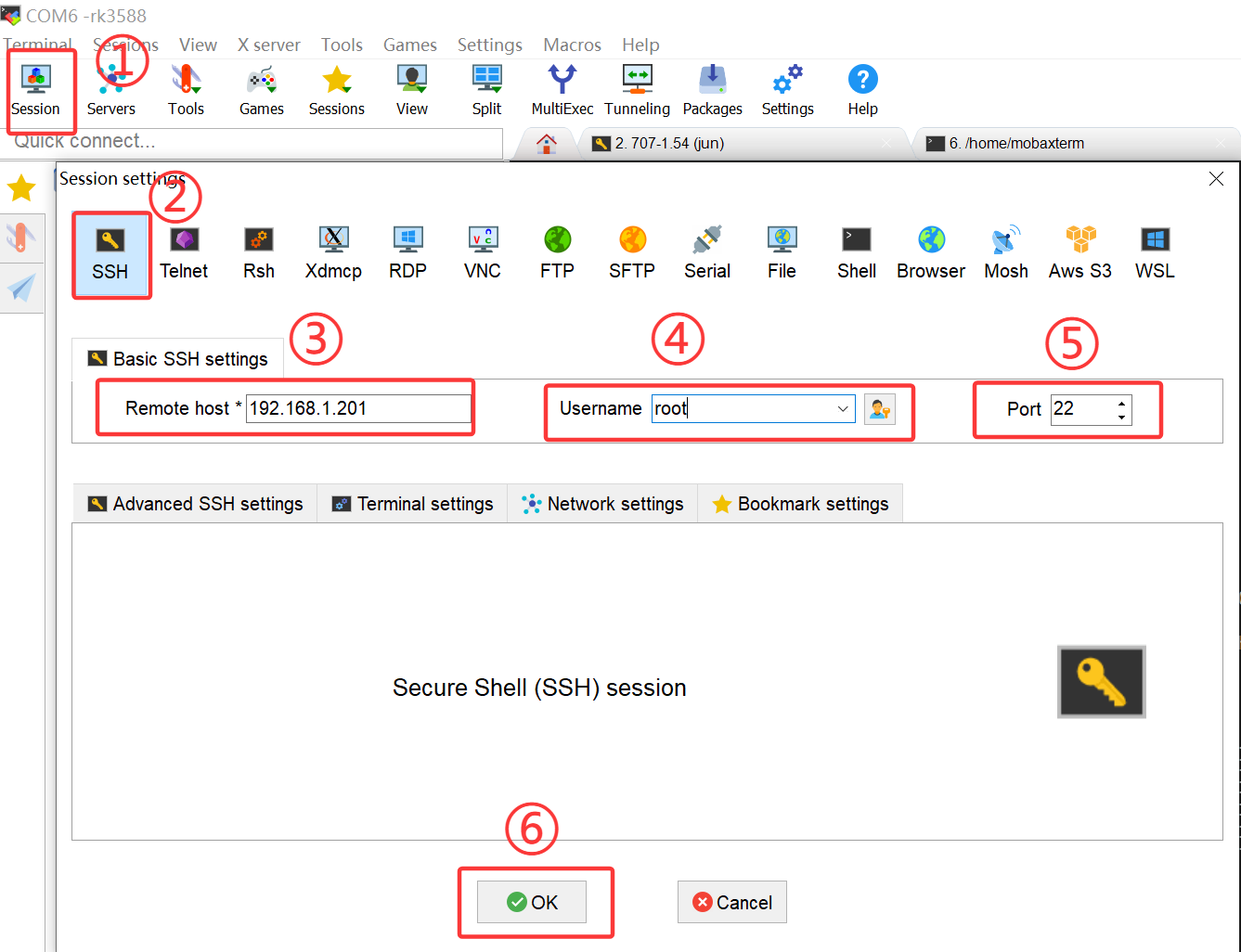
图 13 MobaXterm SSH连接示意图
3.6 输入登录密码。首次连接时,先核对目标主机的身份提示。出现密码输入提示后,输入当前发行版文档提供的 Buildroot 登录密码 zvm 并按回车。
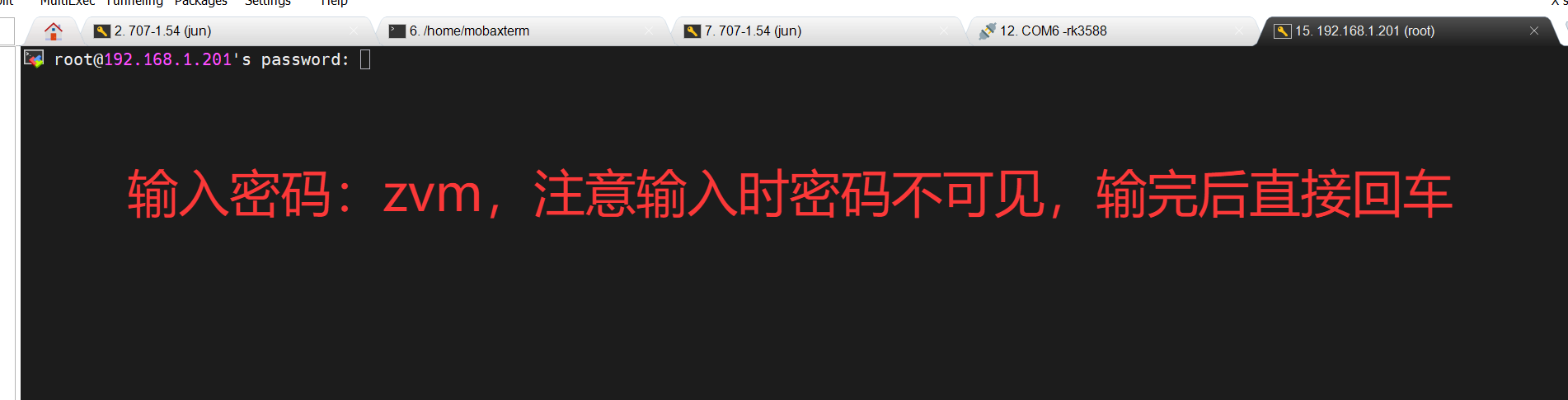
图 14 Buildroot连接密码输入示意图
3.7 确认连接成功。待远程终端显示 Buildroot 的命令提示符,即表示已通过 SSH 登录。登录后即可在 MobaXterm 的会话窗口中操作 Buildroot 客户 OS。
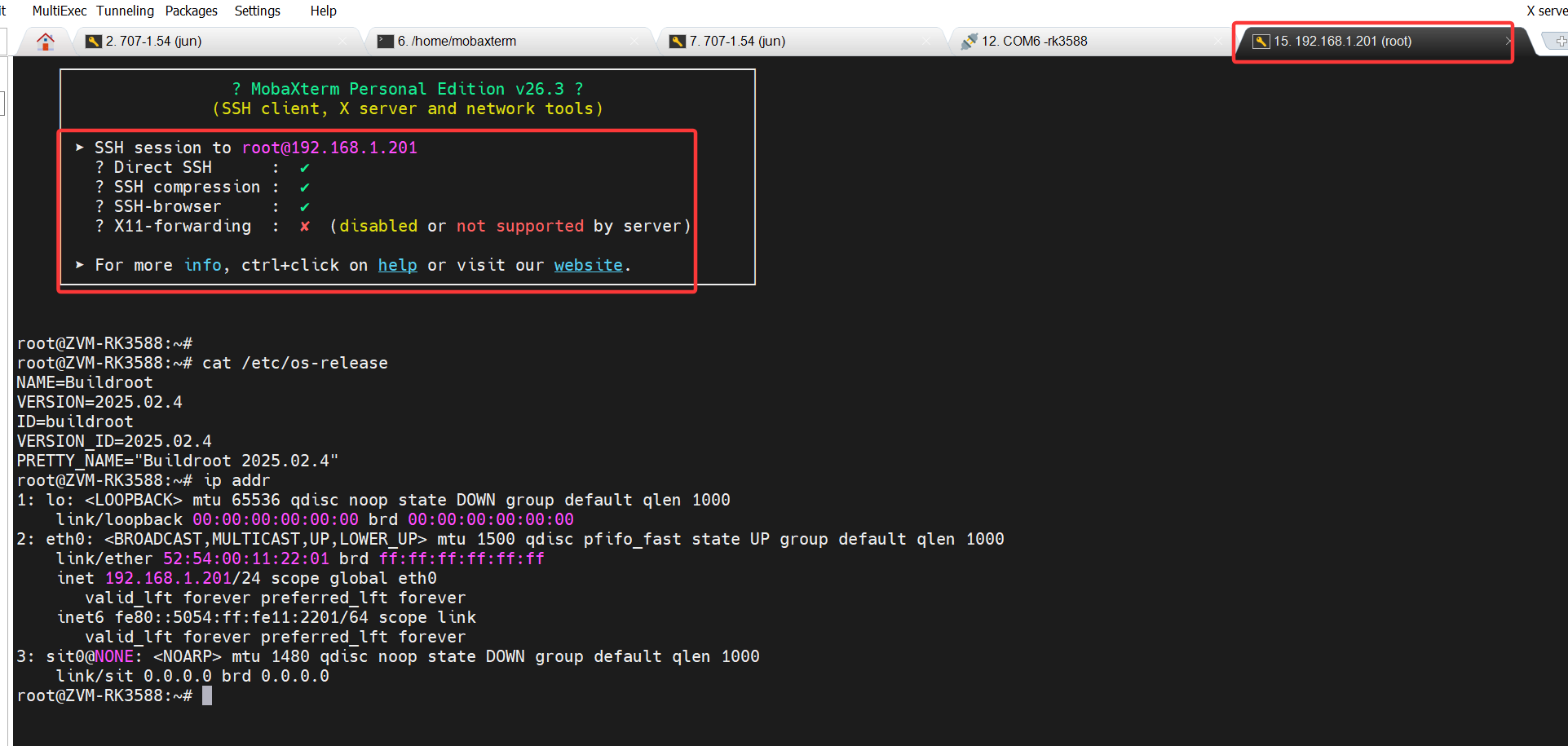
图 15 Buildroot连接成功示意图
04 使用 SSH 连接 openEuler
4.1 创建 openEuler。在 ZVM 控制台输入以下命令,创建 openEuler 客户 OS。创建后记录系统显示的客户 OS 编号。
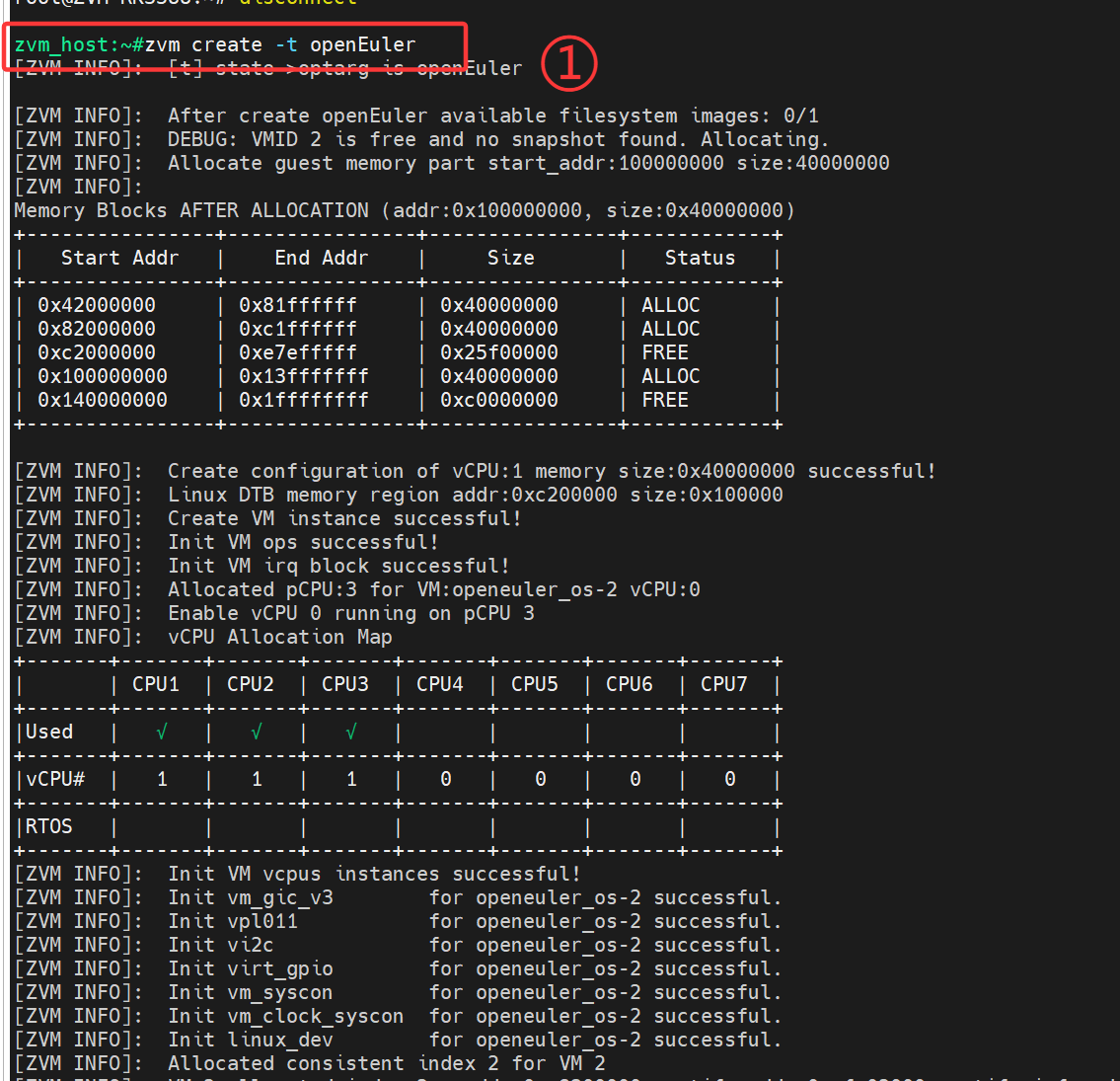
图 16 openEuler创建示意图
4.2 启动 openEuler。启动刚创建的 openEuler(本例使用编号 2 )。如果分配到其他编号,请替换命令中的 2。
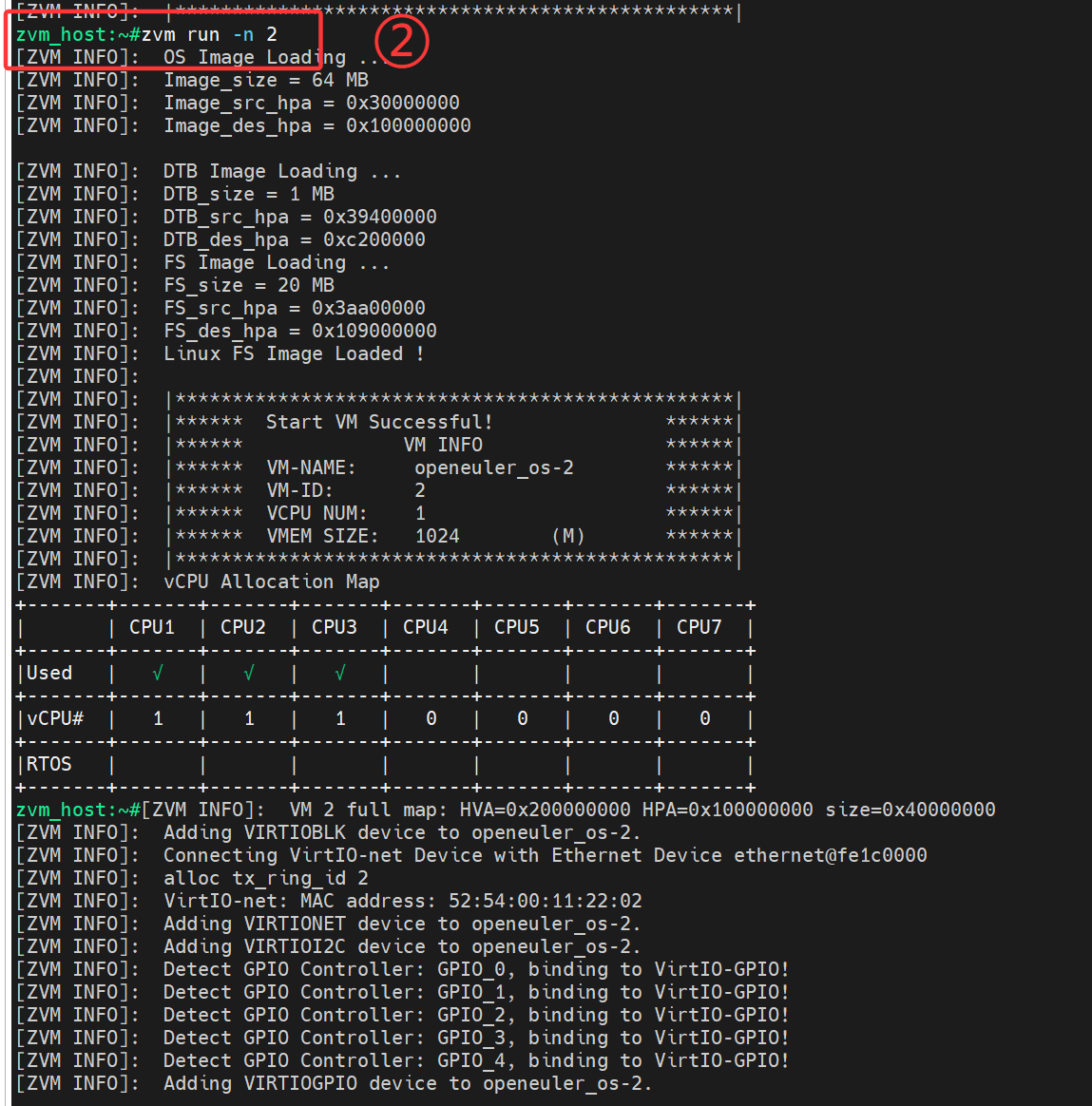
图 17 openEuler启动示意图
4.3 进入 openEuler 串口并核对系统。依次输入如下命令,在 ZVM 控制台切换至openEuler 客户 OS 串口(编号按实际情况调整)。进入系统后,可查看系统信息以确认当前是 openEuler。
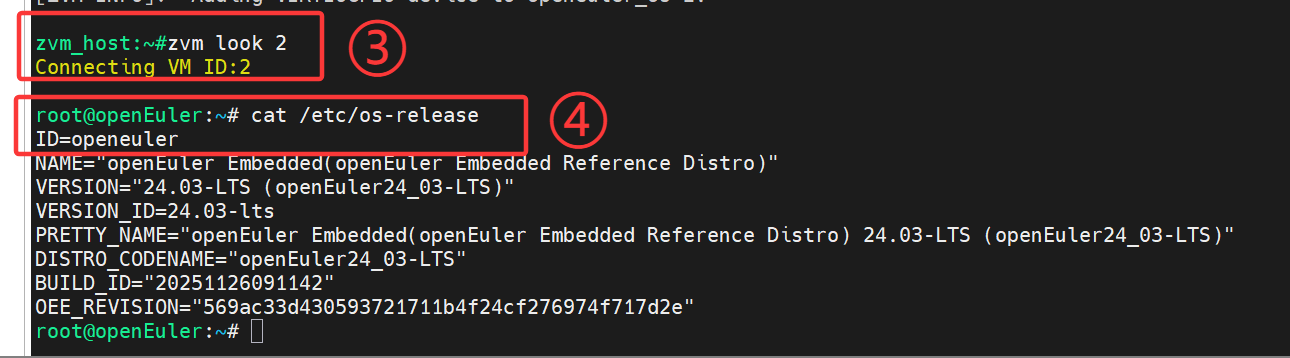
图 18 openEuler串口示意图
4.4 查看 openEuler IP 地址。在 openEuler 串口中查看网络接口地址。本例的地址为 192.168.1.202;连接时请以自己设备上显示的实际 IP 地址为准,不要直接照搬示例。
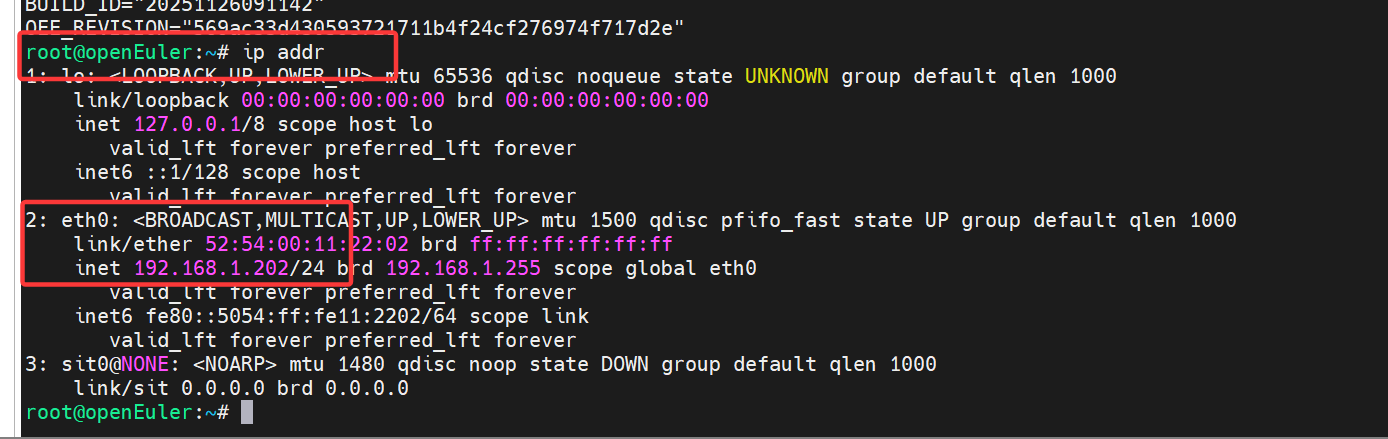
图 19 openEuler IP地址示意图
4.5 在 MobaXterm 中创建 SSH 会话。点击 Session → SSH,在 Remote host 中填写上一步查到的 openEuler IP 地址;将 Username 设为 root,将 Port 设为 22,然后点击 OK。
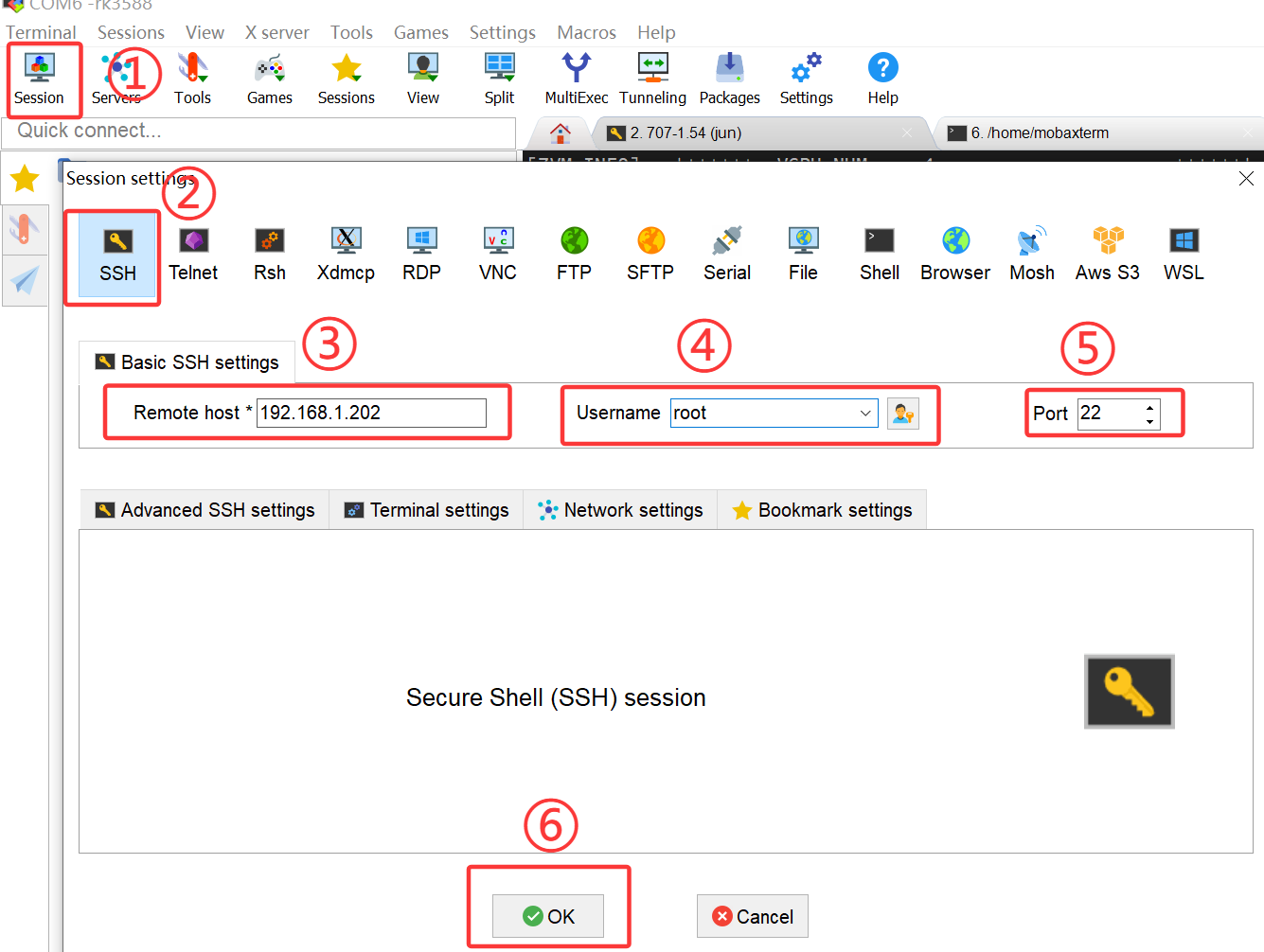
图 20 MobaXterm SSH连接示意图
4.6 输入登录密码。首次连接时,先核对目标主机的身份提示。出现密码输入提示后,输入当前发行版文档提供的 openEuler 登录密码 zvm 并按回车。
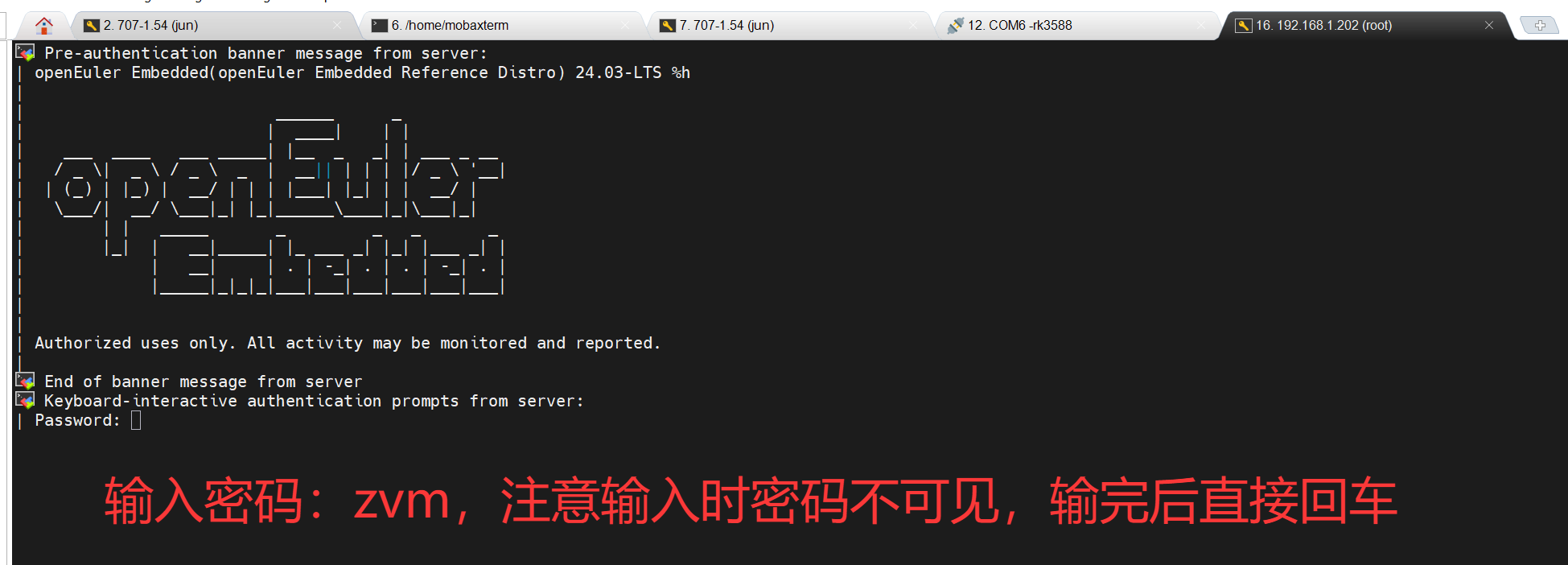
图 21 openEuler连接密码输入示意图
4.7 确认连接成功。待远程终端显示 openEuler 的命令提示符,即表示已通过 SSH 登录。登录后即可在 MobaXterm 的会话窗口中操作 openEuler 客户 OS。
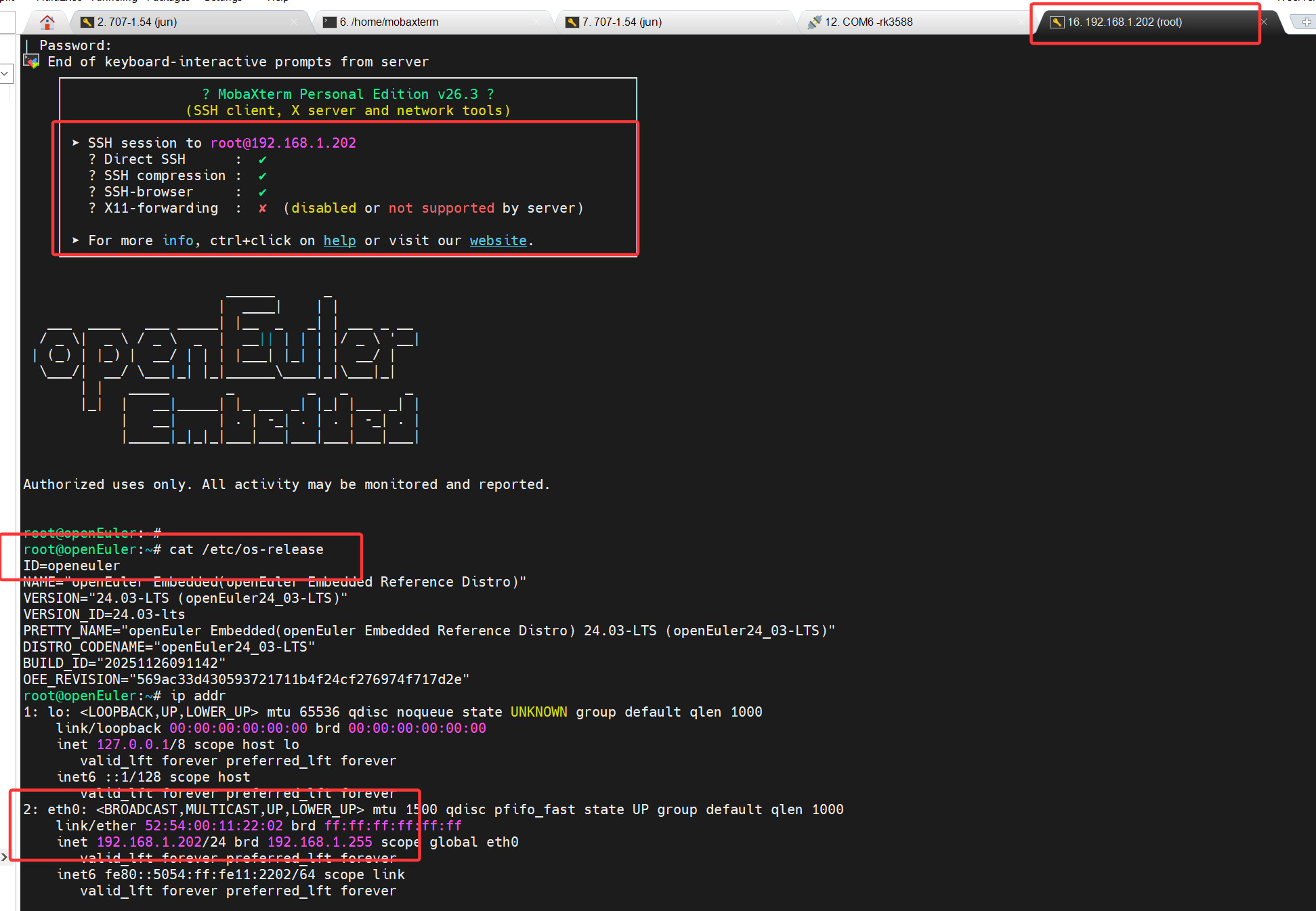
图 22 openEuler连接成功示意图