ZVM特性:可视化管理 VisualZVM
VisualZVMv2.0 简介
VisualZVMv2.0是一款面向嵌入式实时虚拟机ZVM-RK3588v2.0的专属可视化管理软件,部署于PC端,通过以太网与串口双重通信链路,实现对ZVM的远程管理,既保障控制指令的实时性,又提升系统运行的安全性与稳定性。这款工具的核心功能围绕四大核心能力展开构建,具体如下:
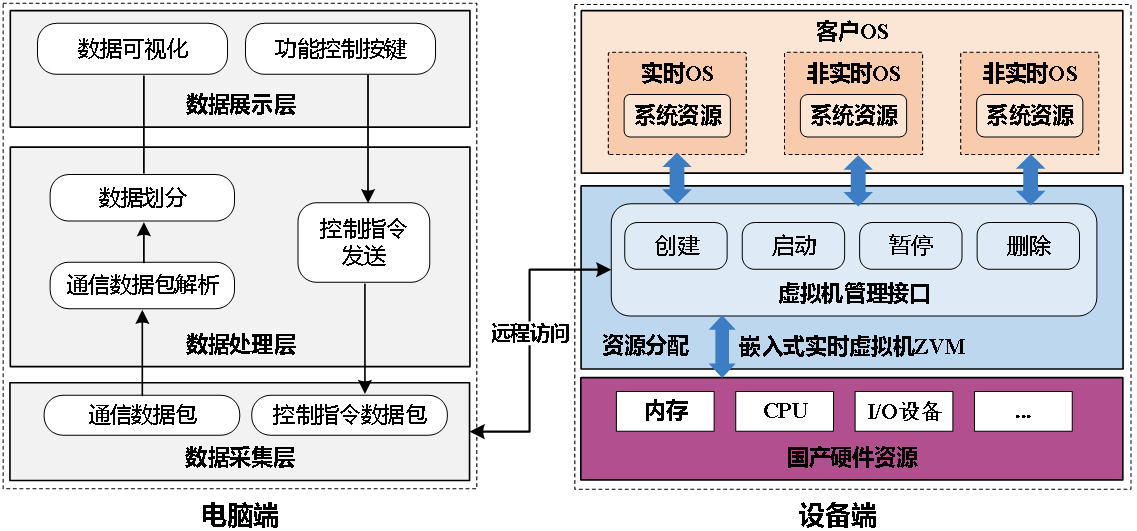
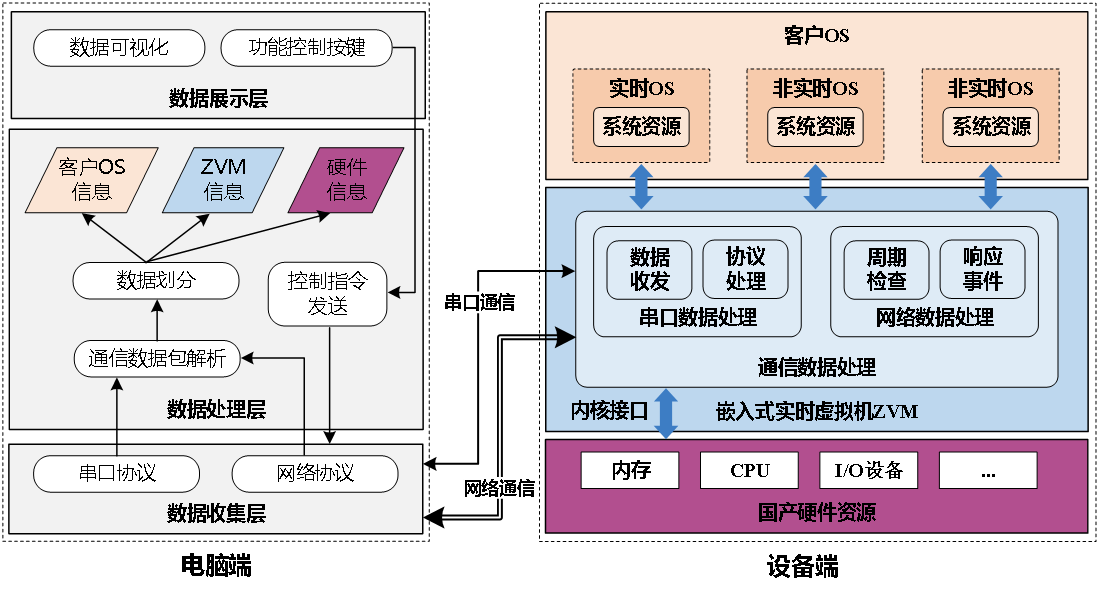
VisualZVMv2.0 下载及使用
前往ZVM官网: https://esnl.hnu.edu.cn/zvm/resource/VisualZVM_V2.0.zip 下载VisualZVMv2.0,解压后执行exe程序,点击左上角菜单栏中 帮助 → 用户手册 ,可以查看本软件的使用说明。
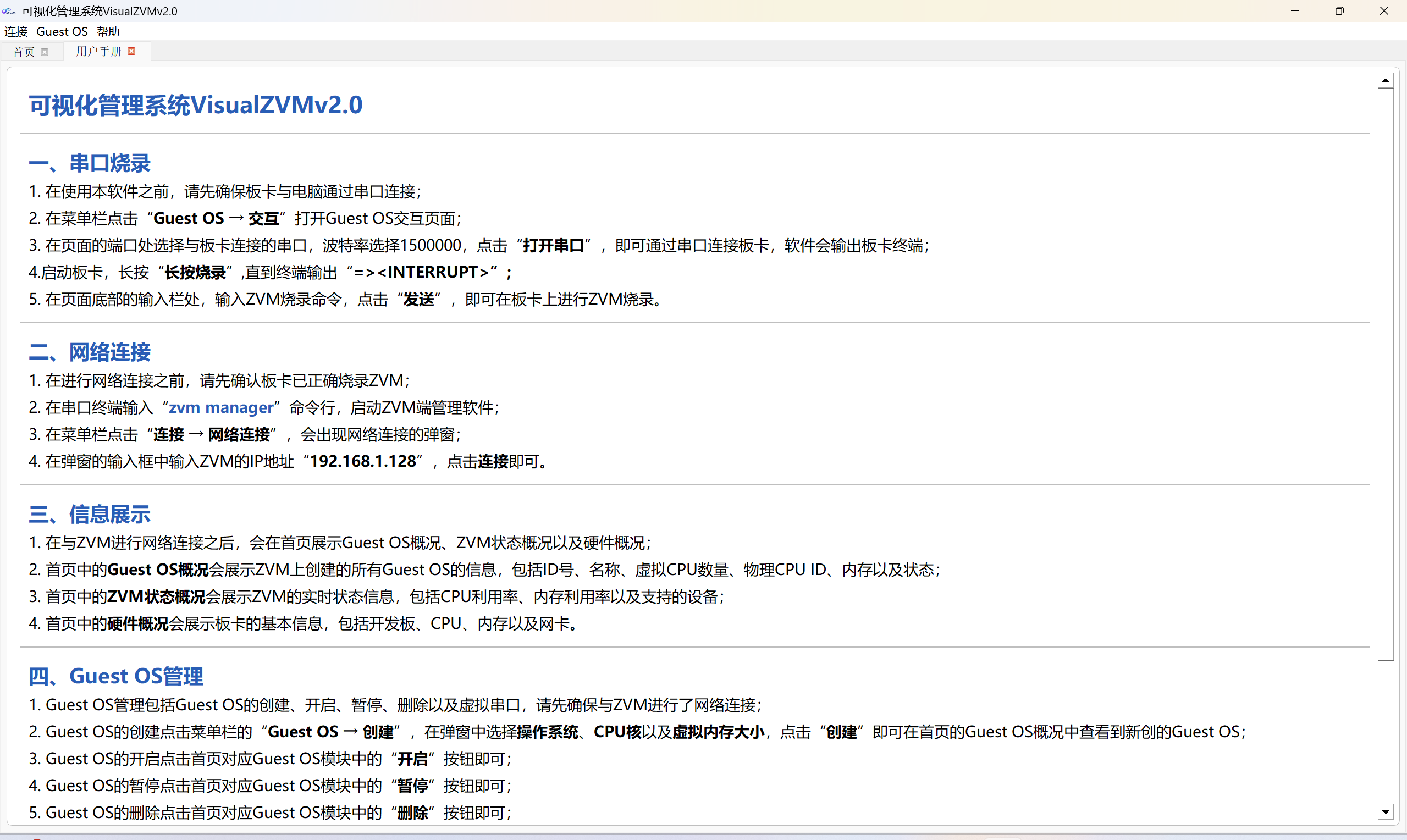
1 串口烧录窗口
进行串口烧录之前请参考“部署ZVM-RK3588v2.0”完成部署工作,参考: https://esnl.hnu.edu.cn/zvm/document/deploy_rk3588-v2.0.html
ZVM-RK3588v2.0可通过可视化管理软件VisualZVMv2.0烧录启动,步骤如下:
首先在菜单栏中点击 Guest OS → 交互 进入Guest OS交互界面;
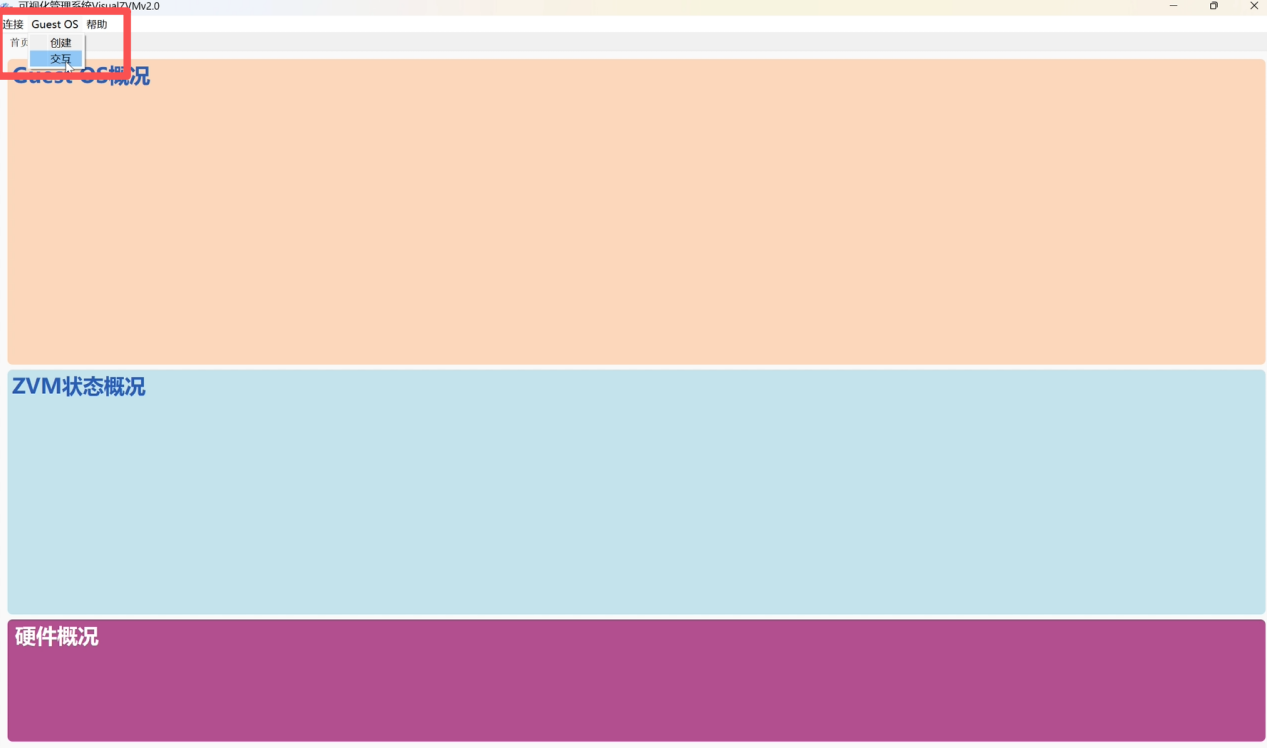
在Guest OS交互界面,进行串口烧录共四步:选择端口 > 设置波特率1500000 > 打开串口 > 长按”长按烧录”按钮 > 开发板上电:
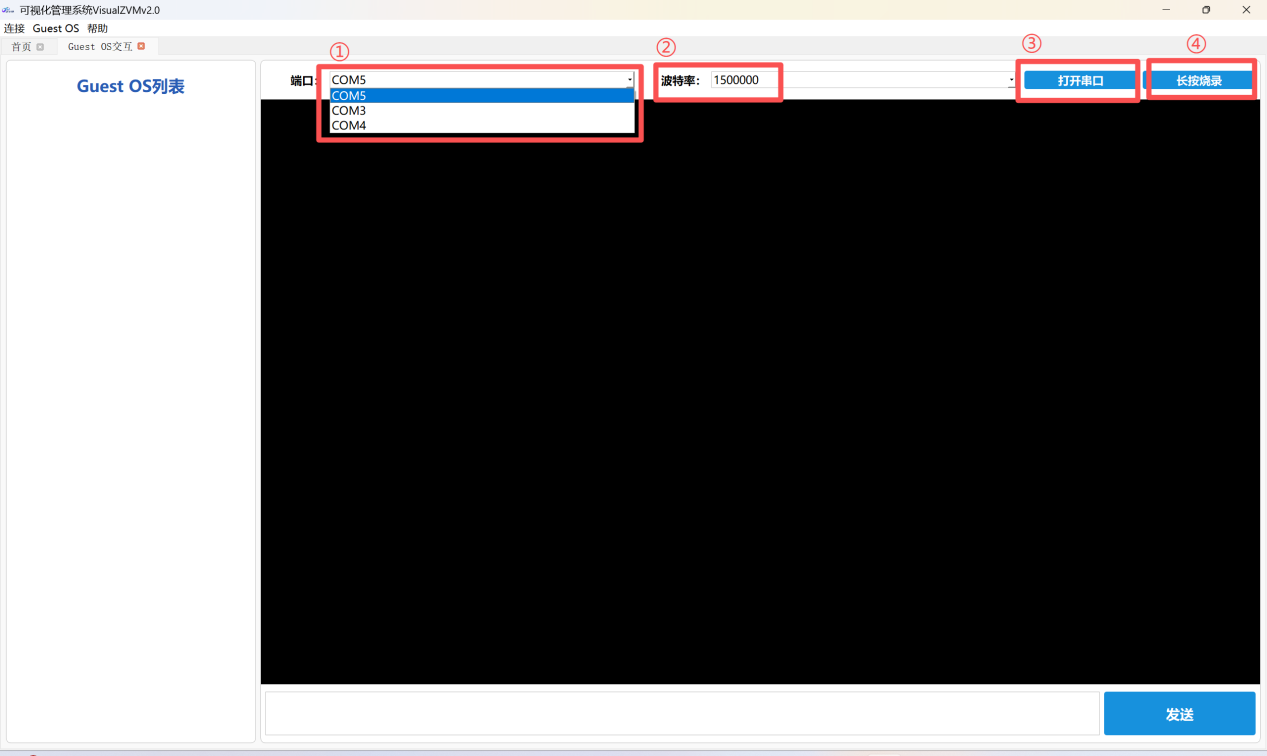
待进入如下uboot启动界面:
=> <INTERRUPT>
=> <INTERRUPT>
=> <INTERRUPT>
=> <INTERRUPT>
=>
输入 run distro_bootcmd 命令,即启动ZVM-RK3588v2.0。
mmc list; mmc dev 1; fatload mmc 1:1 0x00c00000 boot.scr; source 0x00c00000
启动ZVM-RK3588v2.0。
2 网络连接
在进行网络连接之前,请先确保:
① ZVM-RK3588v2.0已经正常启动
② 本地电脑的IP地址处于192.168.1.x网段(其中x为1-254)
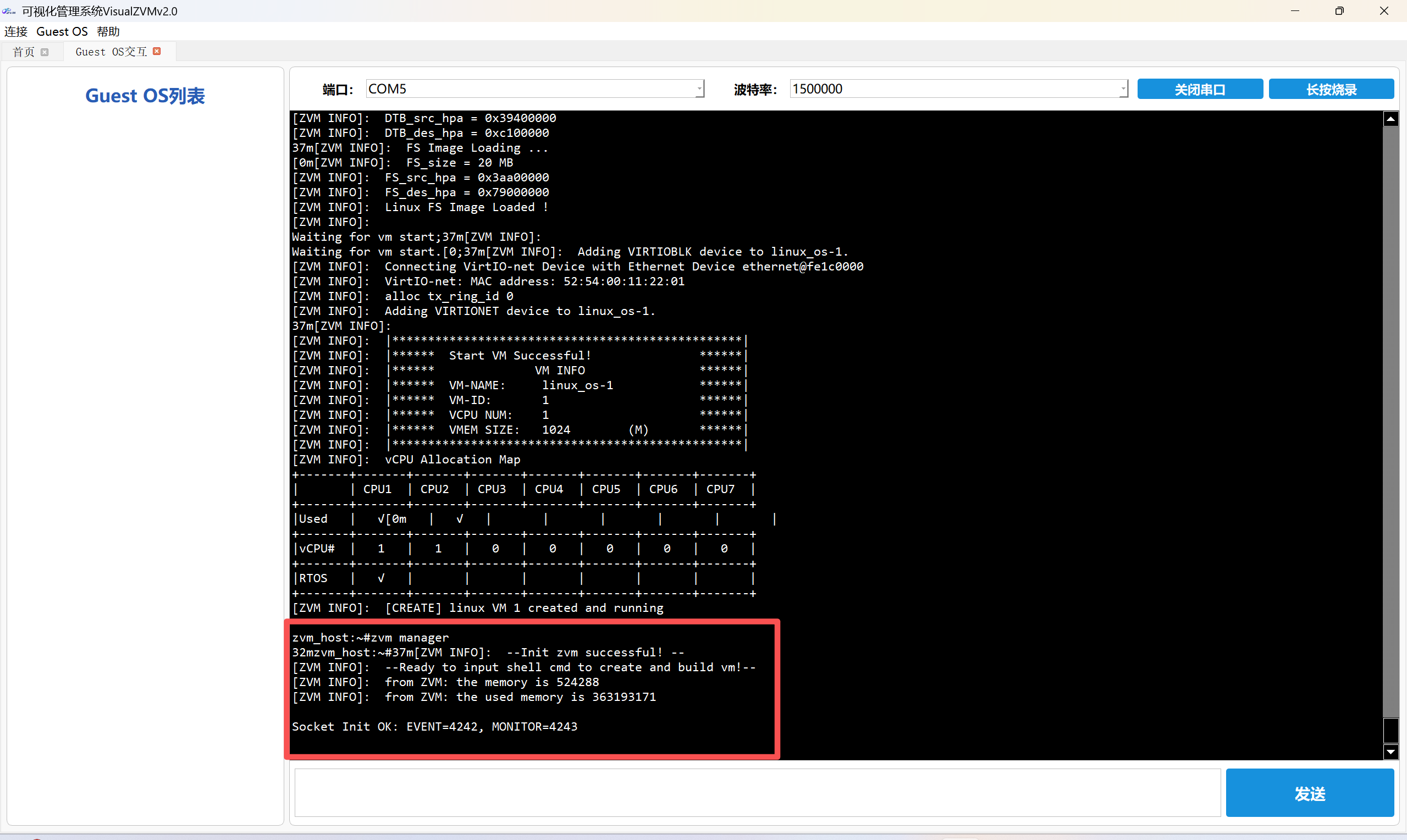
在交互界面(菜单栏中点击 Guest OS → 交互 进入)中输入 zvm manager
启动ZVM-RK3588v2.0端的管理服务,出现“Socket Init OK”即可。
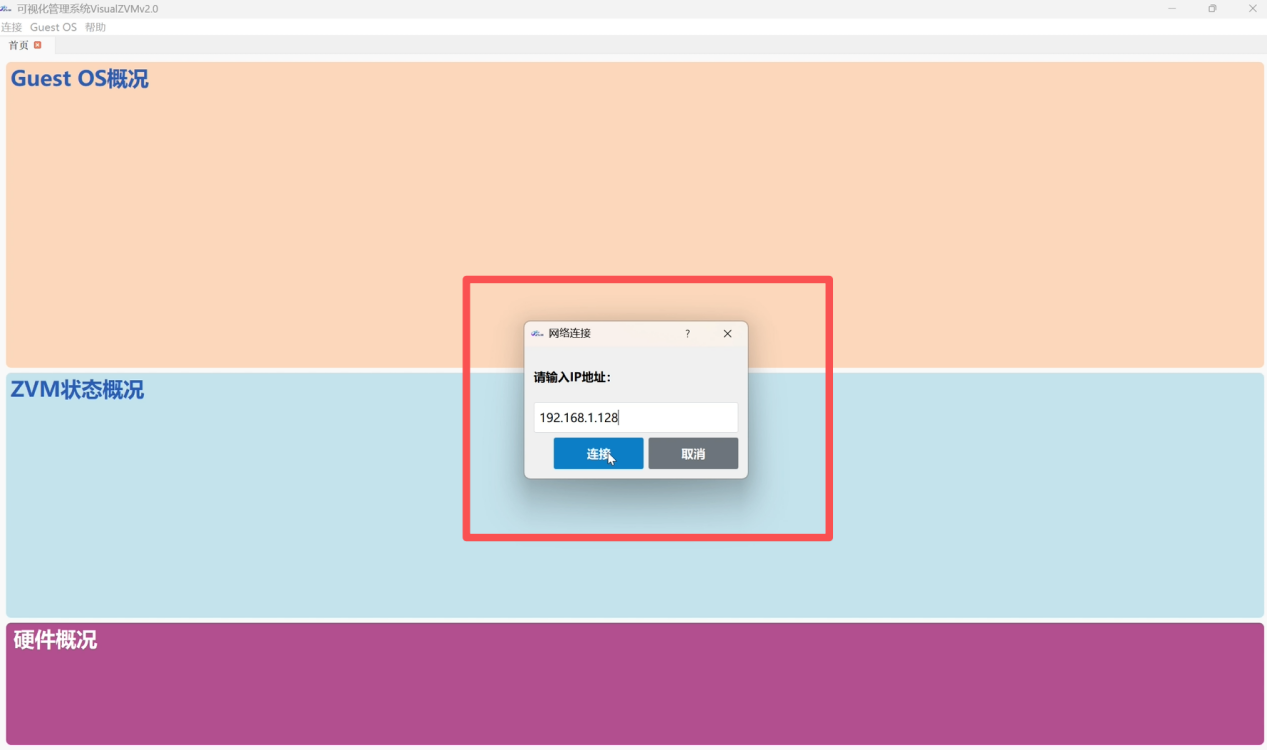
点击菜单栏中的 连接 → 网络连接; 在弹出的对话框中输入ZVM-RK3588v2.0的IP地址 192.168.1.128,点击 连接 即可。
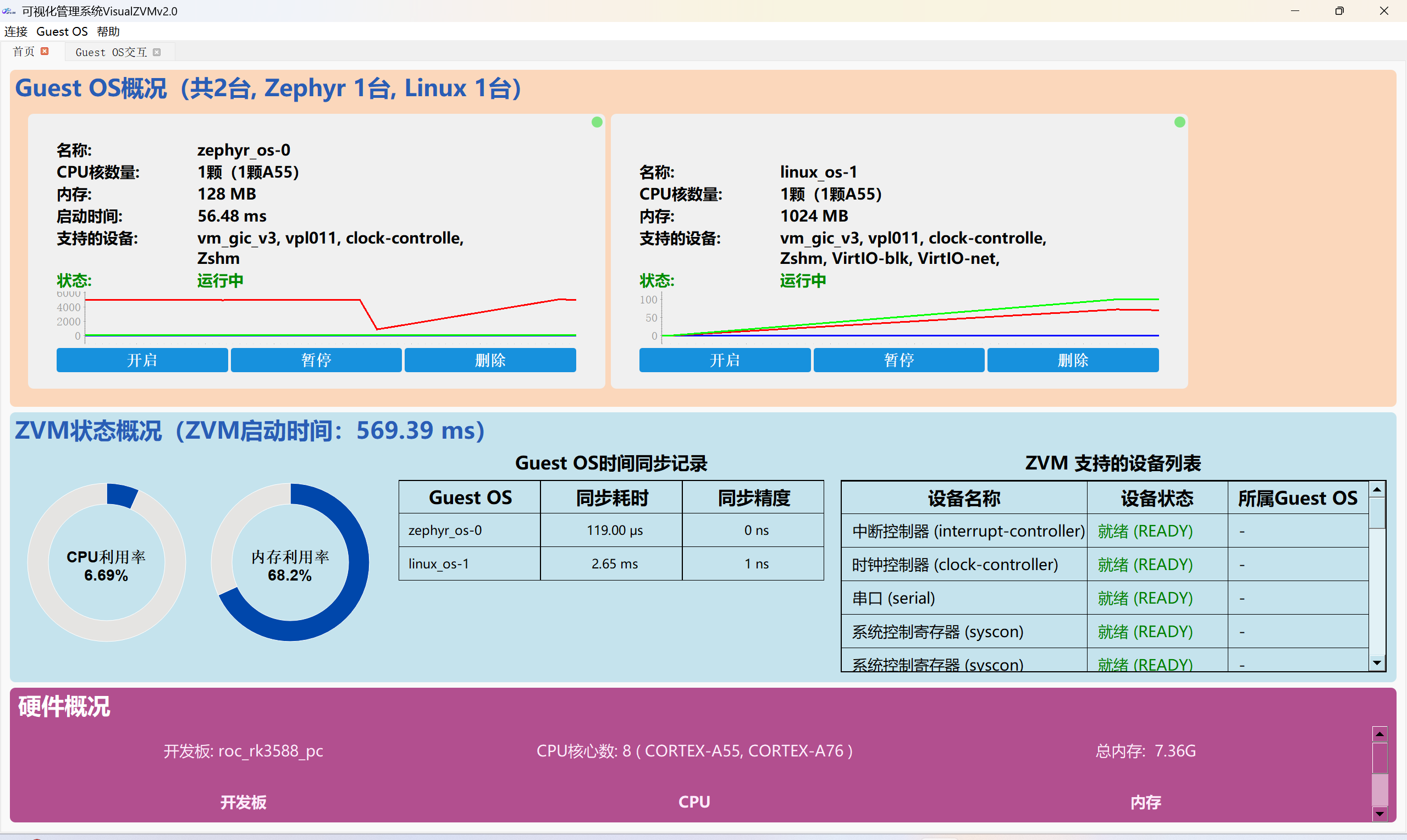
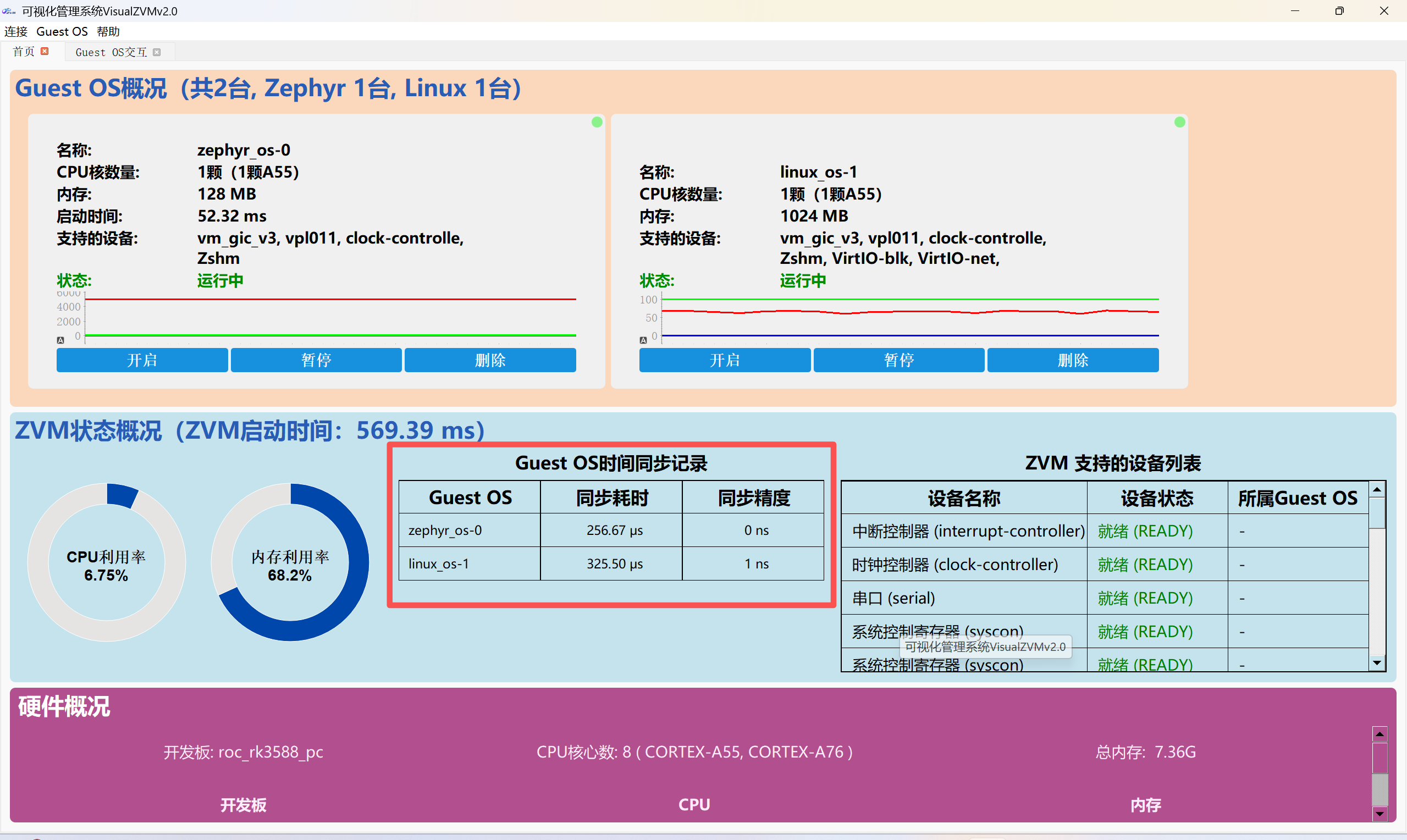
连接成功后,首页会展示ZVM-RK3588v2.0的基本信息,包括ZVM-RK3588v2.0启动时间、CPU利用率、内存利用率,以及ZVM-RK3588v2.0支持的设备列表。
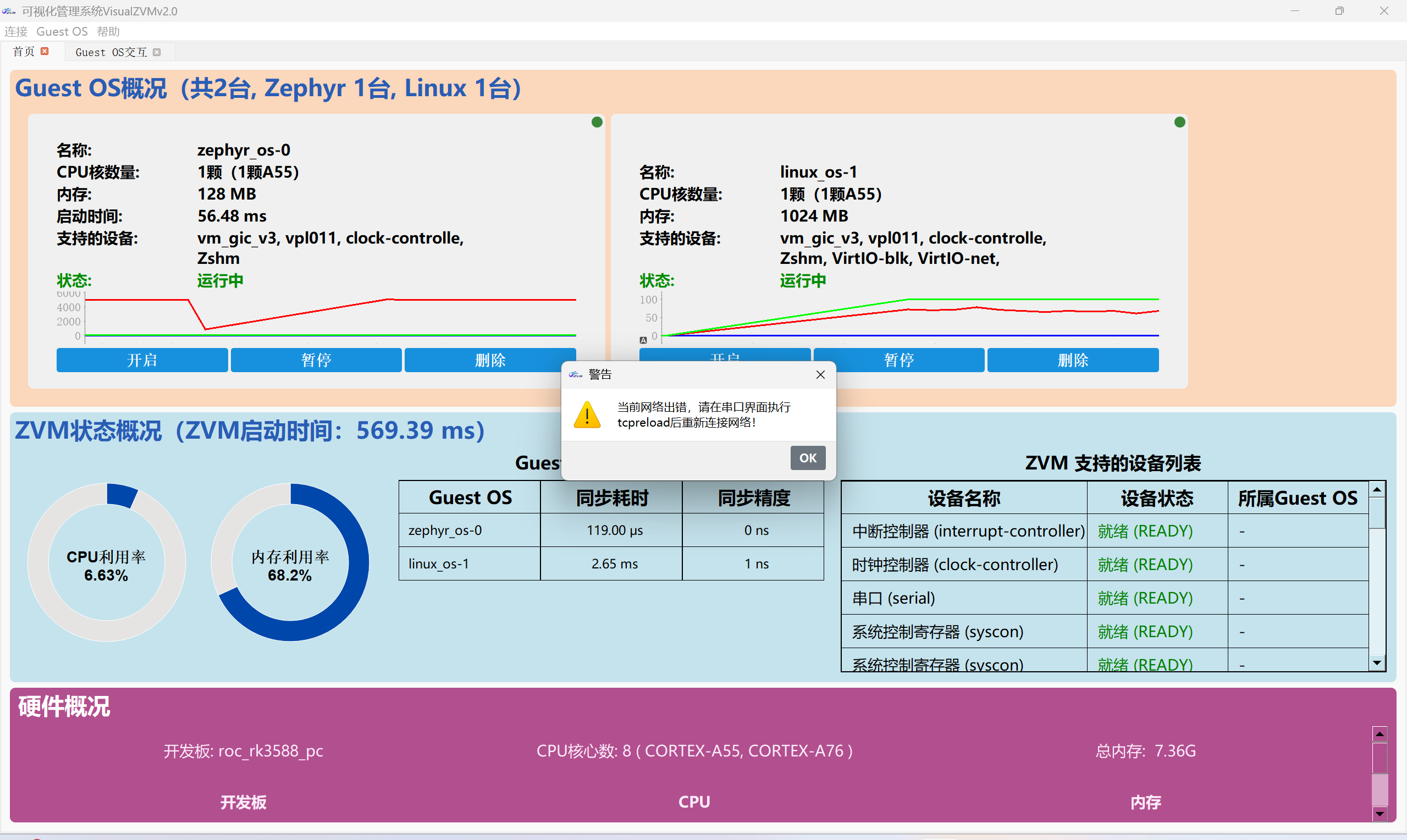
如果出现弹窗提示网络错误连接失败,可在串口终端执行 zvm tcpreload 命令,出现 “Socket Init OK”后点击菜单栏的“连接”进行网络重连。
3 客户OS管理
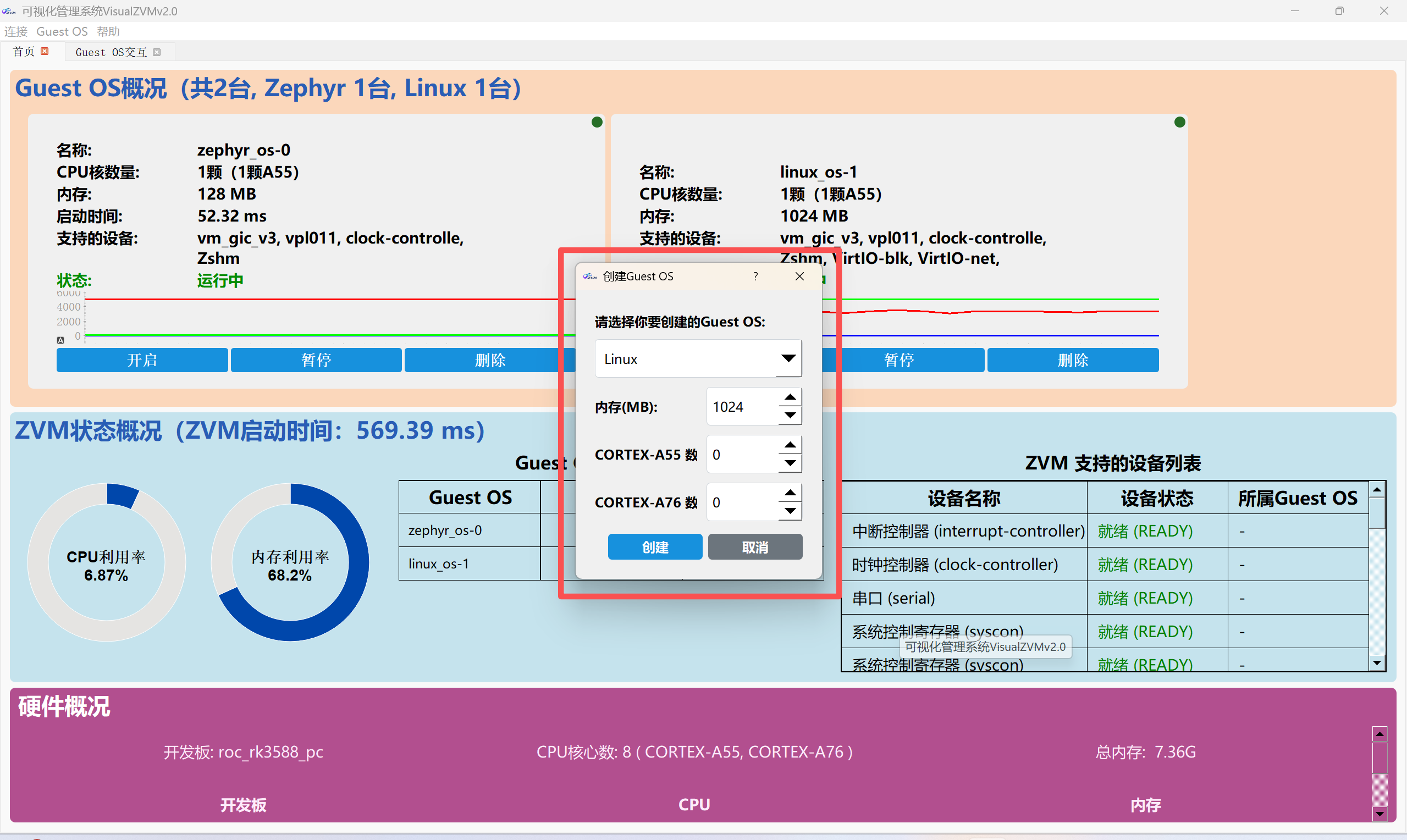
创建Guest OS需要点击菜单栏的 Guest OS → 创建,可创建Linux、Zephyr RTOS、FreeRTOS、Android、OpenHarmony 5种操作系统的客户OS,可选择内存大小和CPU核,用户可根据需要选择客户OS的类型、内存大小,以及虚拟机A55核和A76核的数量。
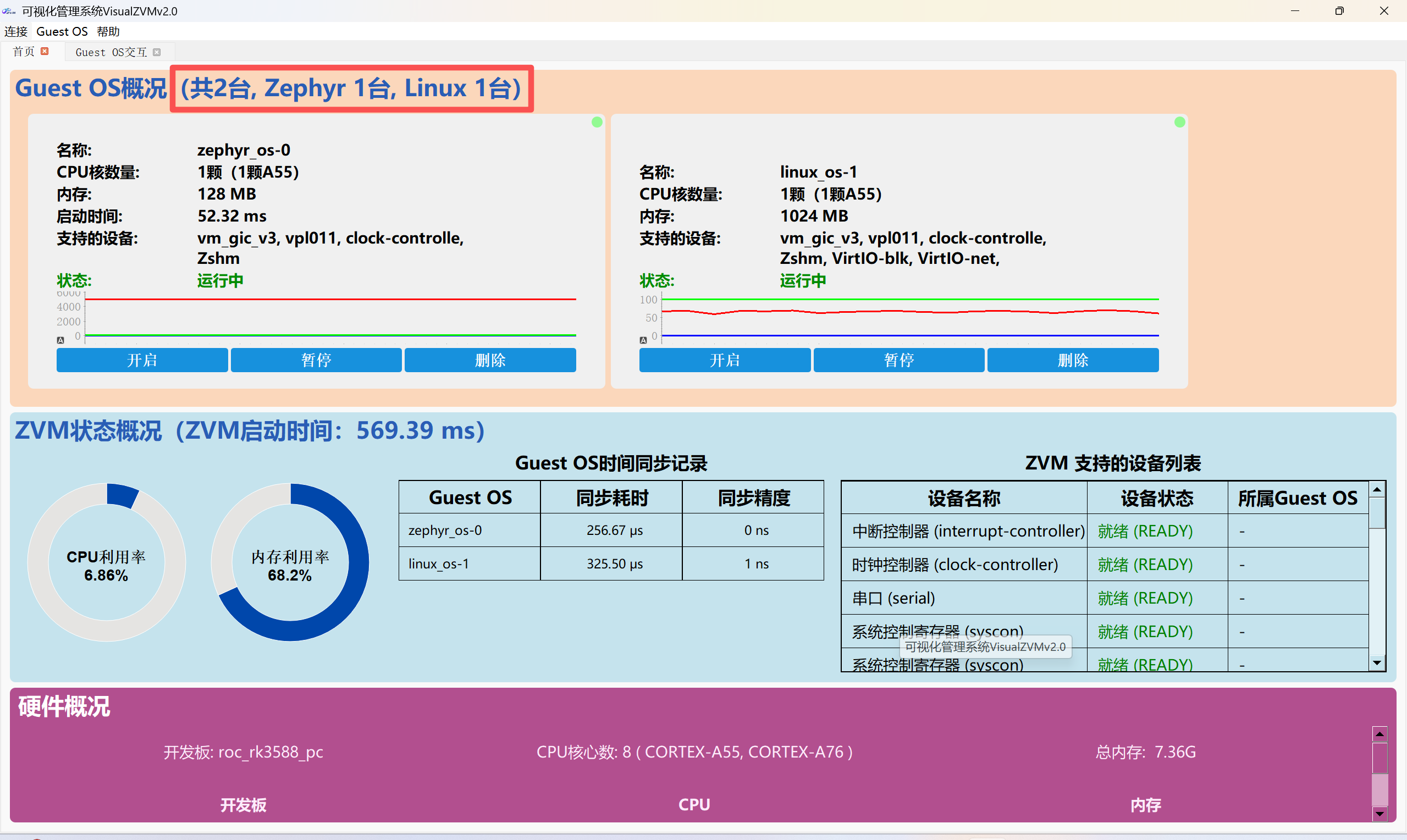
目前ZVM-RK3588v2.0已支持客户OS自启动,进入ZVM-RK3588v2.0后会自动创建一个单核Zephyr OS和一个单核Linux OS。
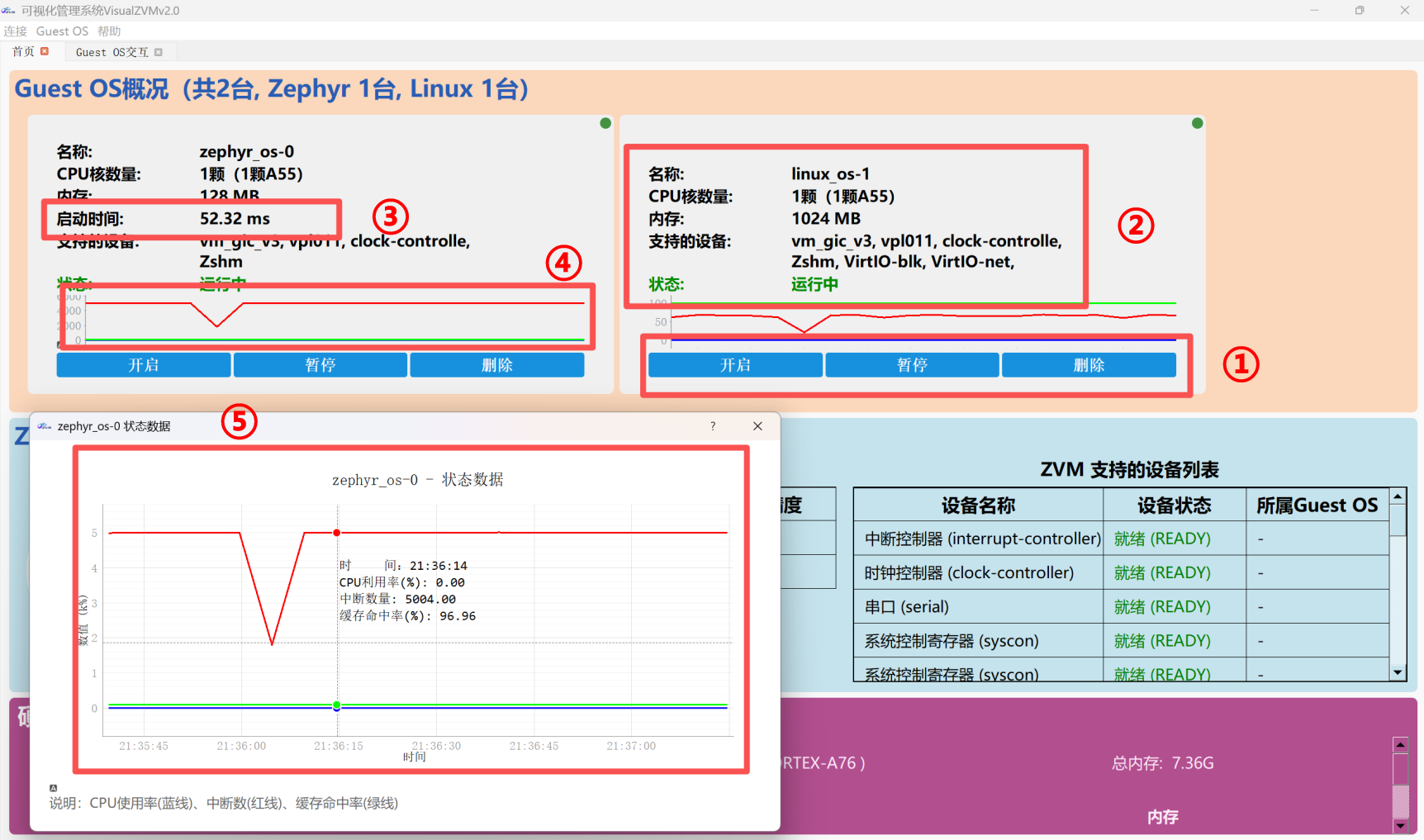
创建虚拟机后,在ZVM-RK3588v2.0首页:
① 点击区域内的按钮,可以进行对应的客户 OS启动、暂停、删除操作,执行期间会有弹窗提示,等待弹窗关闭后操作执行完毕;
② 首页的Guest OS显示区域包含名称、CPU核的数量和类型、内存大小、支持的设备、及状态信息;
③ 目前ZVM-RK3588v2.0能获取Zephyr的启动时间并在首页展示;
④ 点击操作按钮上方的实时监控曲线图,会弹窗放大曲线图;
⑤ 出现弹窗,鼠标放在弹窗内的曲线上,会显示详细的监控数据。
ZVM-RK3588v2.0首页还会展示各个客户OS的时间同步记录,具体包括同步耗时和同步精度。
4 VisualZVMv2.0测试窗口
VisualZVMv2.0的测试模块分为ZVM Hypervisor的测试模块和各种客户OS的测试模块。
● ZVM Hypervisor测试模块
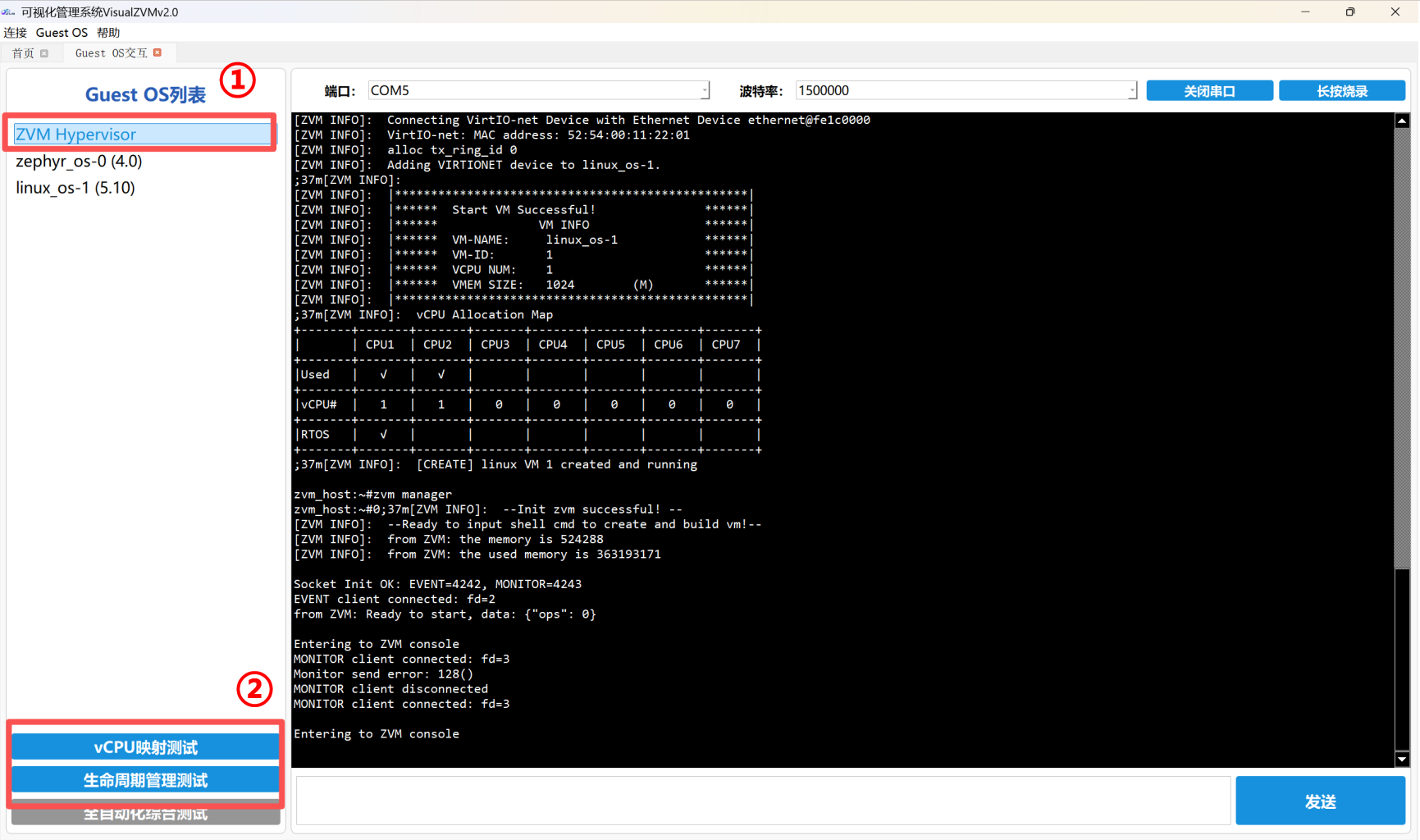
点击菜单栏的 Guest OS → 交互 ,在交互界面的Guest OS列表中:
① 鼠标左键双击ZVM Hypervisor,进入到ZVM的执行环境;
② ZVM-RK3588v2.0支持的所有测试功能,用户可以点击按钮进行相关测试。
● 客户OS测试模块
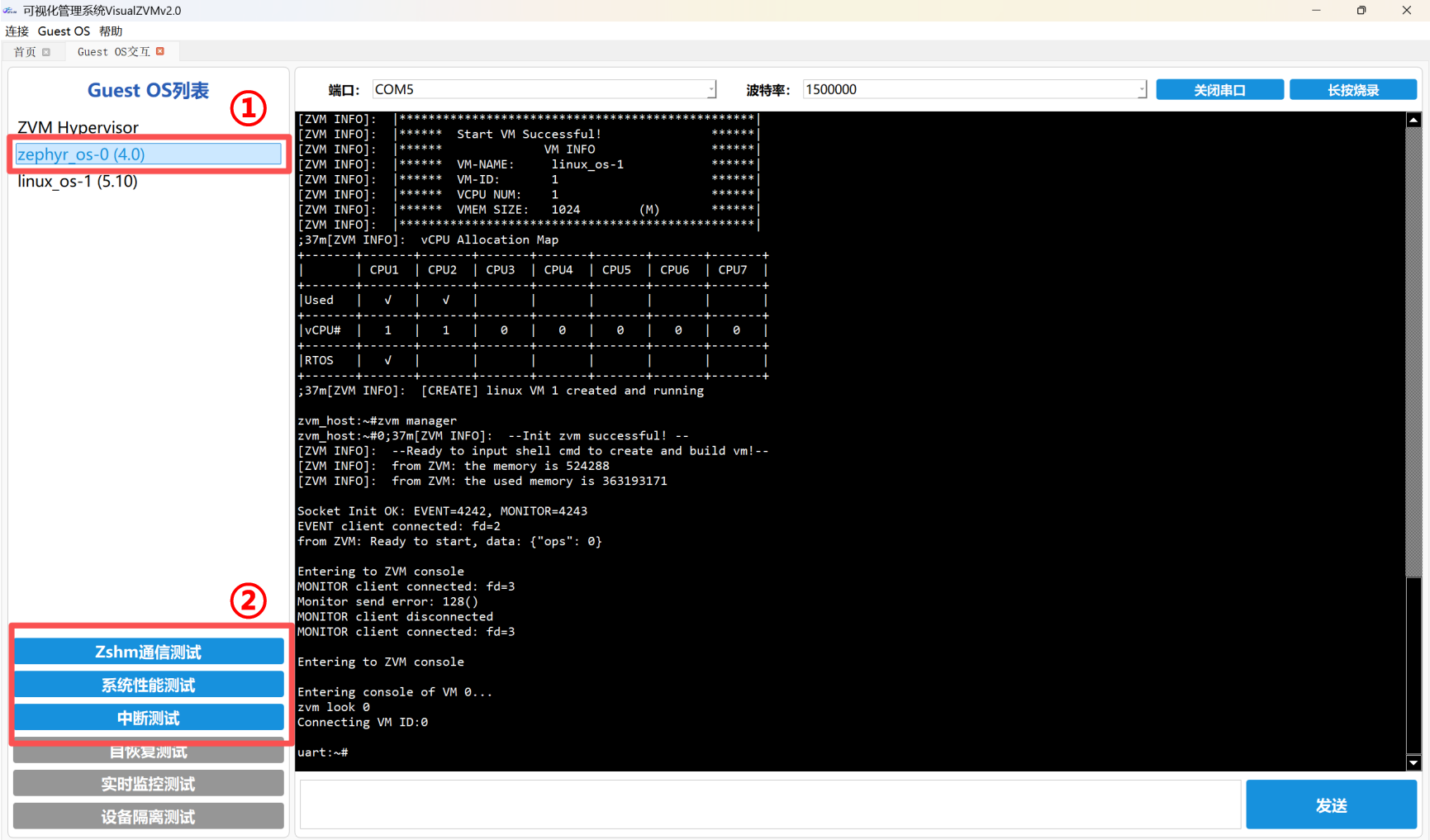
当Guest OS处于运行状态时,点击菜单栏的 Guest OS → 交互 ,在交互界面的Guest OS列表中:
① 选择客户OS,鼠标左键双击该客户OS,进入到客户OS的执行环境;
② 该类型客户OS支持的所有测试功能,用户可点击按钮进行相关测试。
后续具体的测试介绍及流程请参考详见VisualZVMv2.0自动化测试系统: http://esnl.hnu.edu.cn/zvm/features/auto-test.html
扫码查看视频介绍

小红书视频

微信视频号/公众号