使用 VisualZVM 向客户操作系统上传文件
使用文件上传功能前,请确保 ZVM 处于 192.168.1.* 网段。ZVM IP 默认为 192.168.1.138。 需要在ZVM先运行zvm manager之后再使用VisualZVM连接。如果连接不上,可能是局域网其他设备使用了相同ip,请使用zvm ipset更换ip后重新尝试。
01 支持的客户操作系统
| 序号 | 镜像名称 |
|---|---|
| 1 | Buildroot |
| 2 | RTLinux |
| 3 | Ubuntu |
| 4 | openEuler |
| 5 | Zephyr |
除 Zephyr 外,其余客户操作系统(Guest OS)需使用支持 SCP 上传功能的配套根文件系统(rootfs)镜像。
02 向 Zephyr 客户操作系统上传文件
创建 Zephyr 客户操作系统
在菜单栏中依次选择"Guest OS"和"创建"。
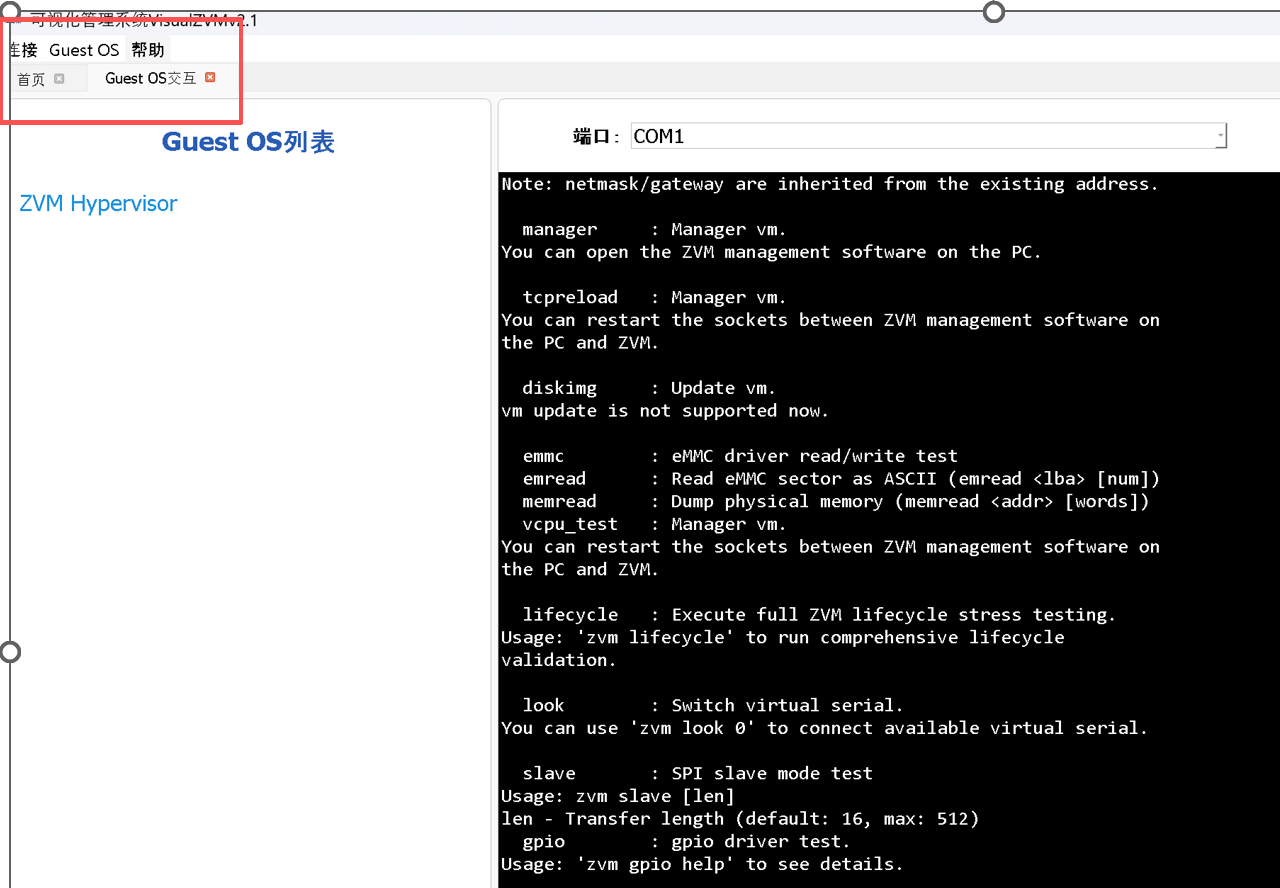
图1. 创建Guest OS
在弹出的窗口中选择"Zephyr",设置 CPU 核心数量后,点击"创建"。
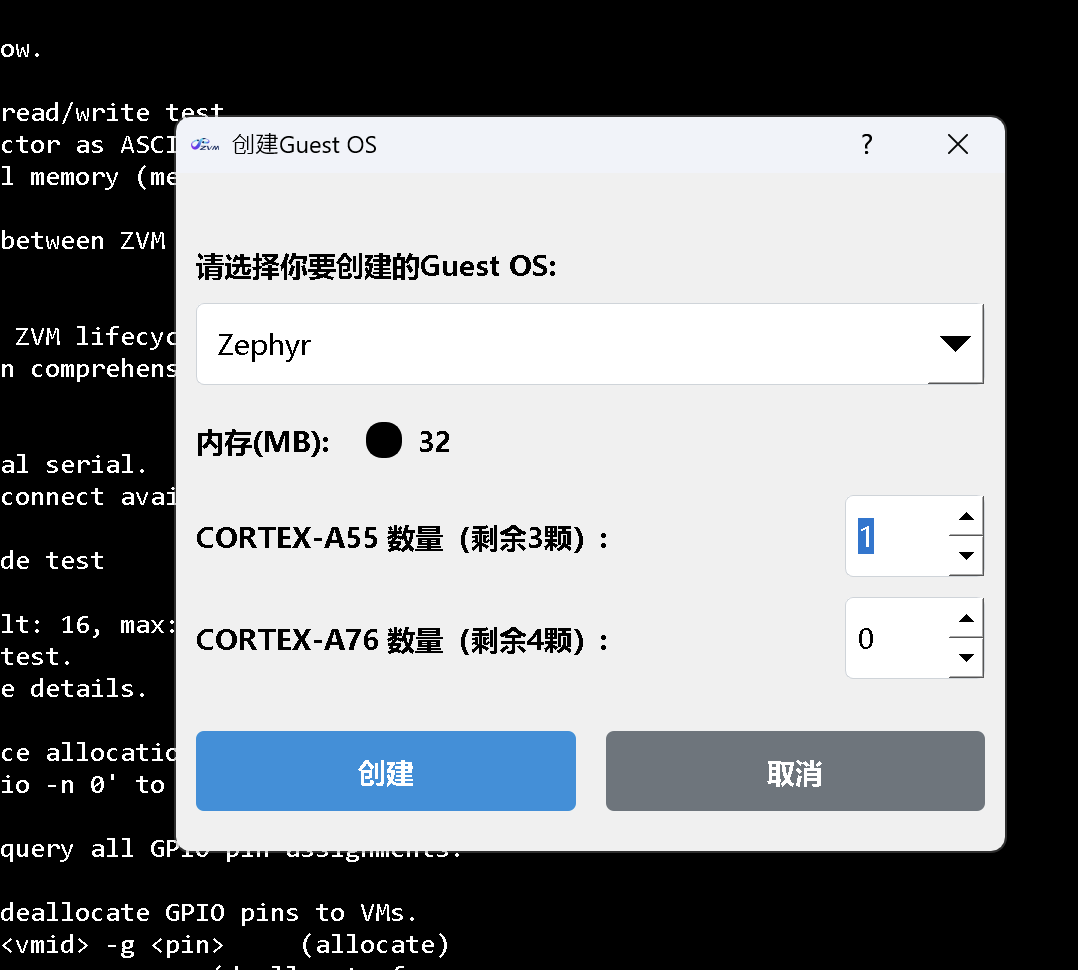
图2. 设置CPU核心数量
启动 Zephyr 客户操作系统
客户操作系统创建后不会自动运行。请返回"首页",在对应的 Zephyr 卡片中点击"开启"。
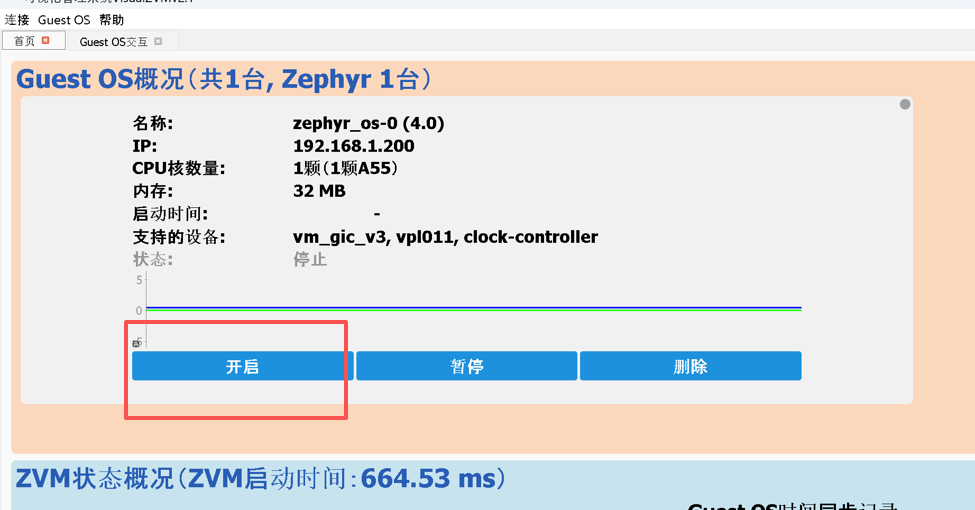
图3. 开启Guest OS
选择客户操作系统并上传文件
启动完成后,进入"Guest OS 交互"页面,在左侧列表中选择目标 Zephyr 实例(如 zephyr_os-0),打开其控制台。
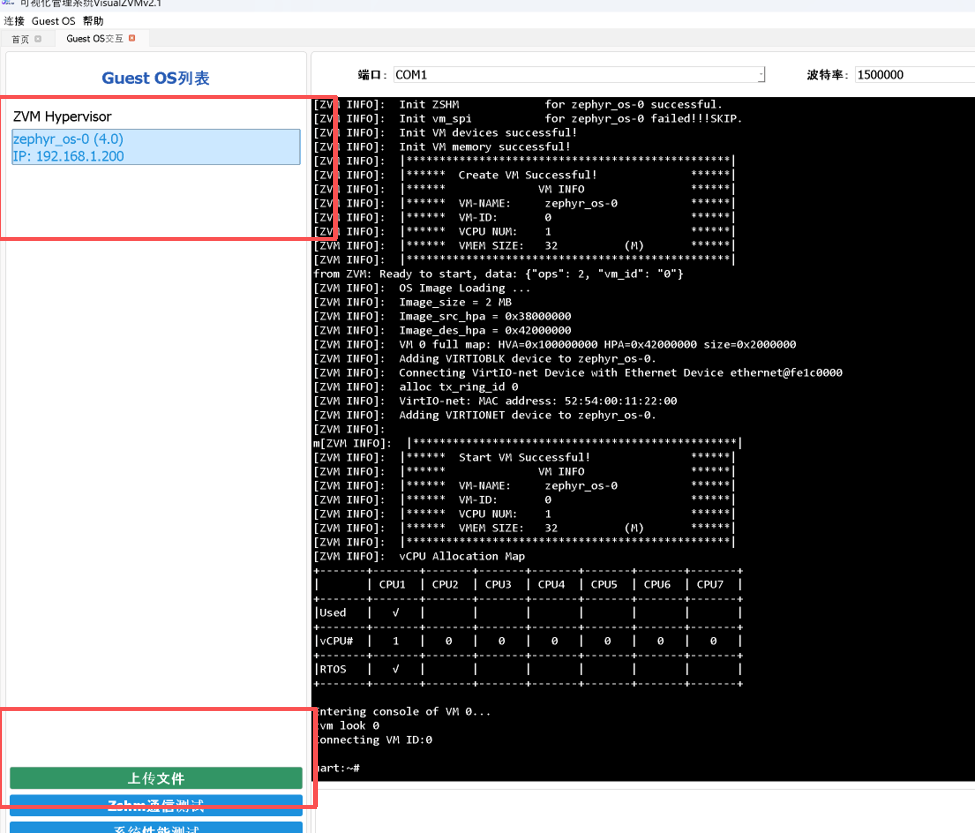
图4. 打开控制台
点击页面下方的"上传文件",在文件选择窗口中选中待上传的文件并点击"打开"。文件名不能包含空格。
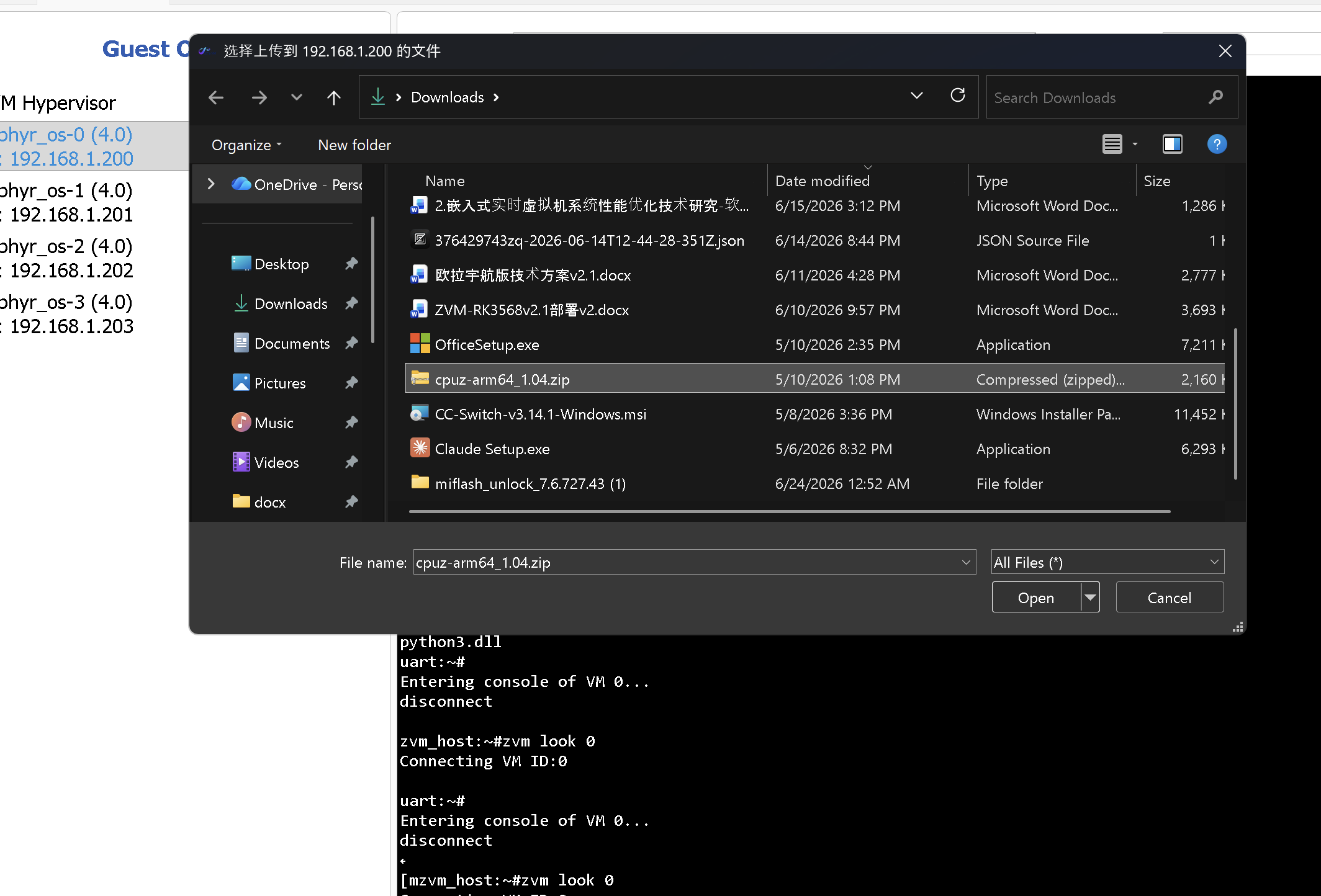
图5. 选择文件
查看上传进度和结果
选择文件后,VisualZVM 将显示上传进度。
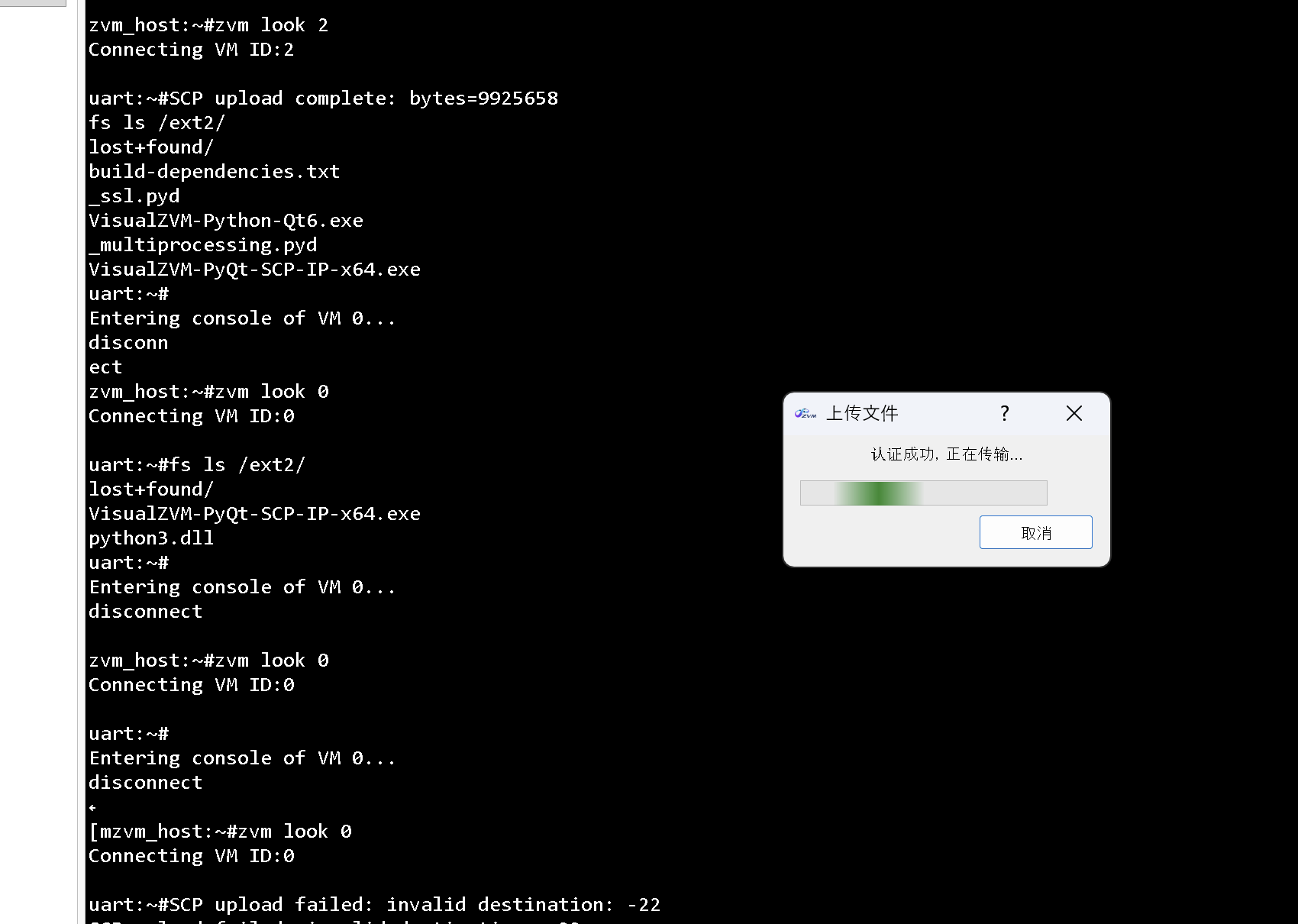
图6. 上传进度
上传成功后,Zephyr 控制台会输出"SCP upload complete",并通过"bytes"字段显示已上传文件的大小,单位为字节。
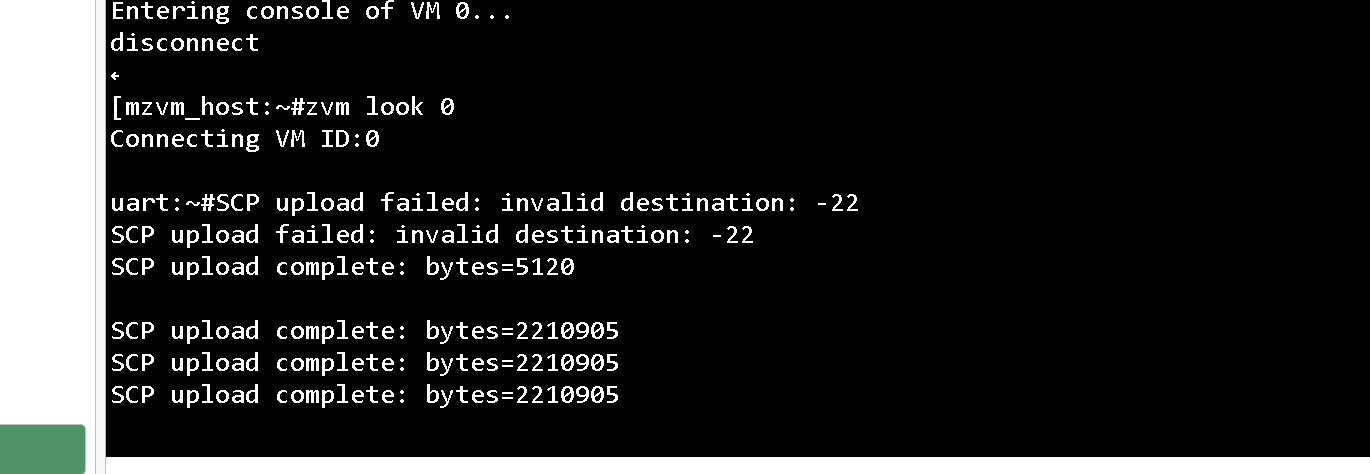
图7. 上传成功
处理文件系统未初始化导致的上传失败
如果上传失败,可先查看错误提示。下图为文件写入失败时的提示示例。
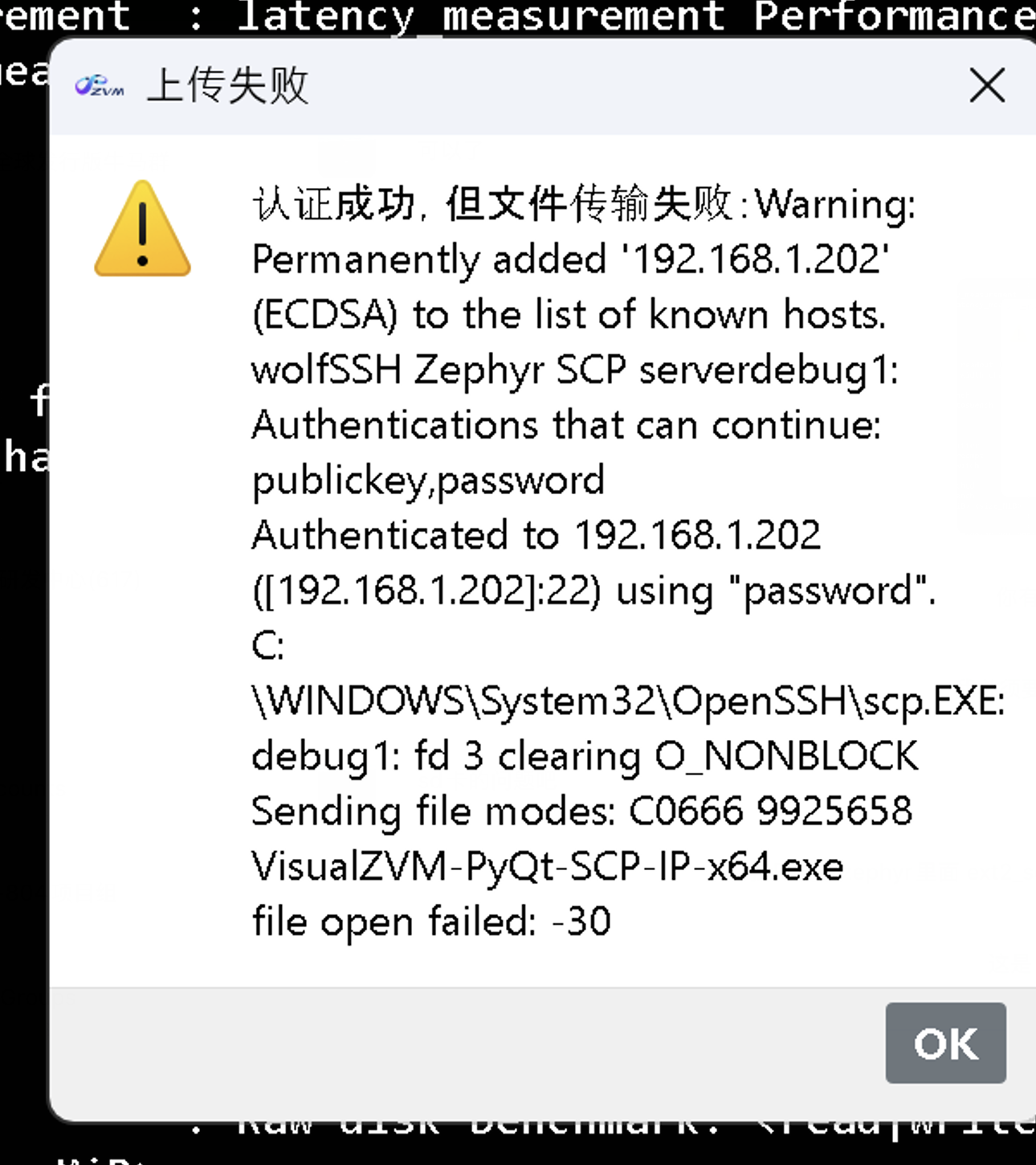
图8. 上传失败
若确认上传失败是由于 SD 卡上的文件系统尚未初始化,请在 Zephyr 控制台执行以下命令,完成初始化后重新上传:
注意:该命令会擦除目标存储设备上的原有文件系统及数据,请确认无需保留后再执行。
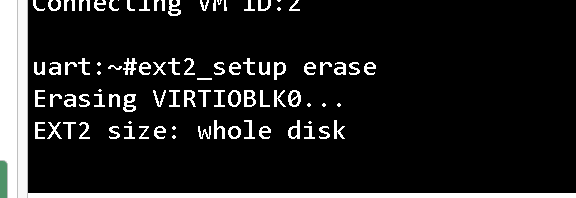
图9. 重新上传
初始化完成后,重新点击"上传文件",选择文件并上传。
查看和管理已上传文件
上传后,可在 Zephyr 控制台中使用文件系统命令查看和管理文件。输入 fs help 可查看可用的子命令。
使用 fs ls 查看目录。以下示例列出 /ext2/ 目录中的文件:
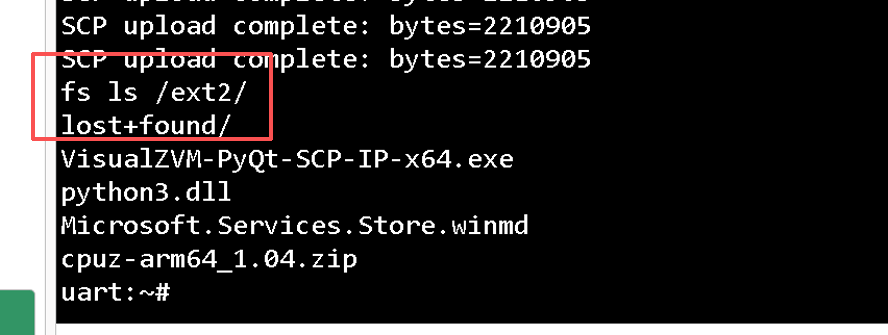
图10. 查看文件
查看文本文件内容
使用 fs cat 查看文本文件内容。例如,查看已上传的 hello.txt:
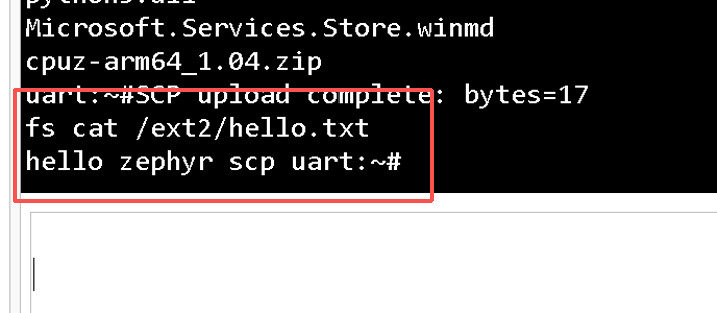
图11. 查看内容
删除文件
使用 fs rm 删除指定文件。以下命令删除示例中的压缩包,请根据实际文件名替换路径:
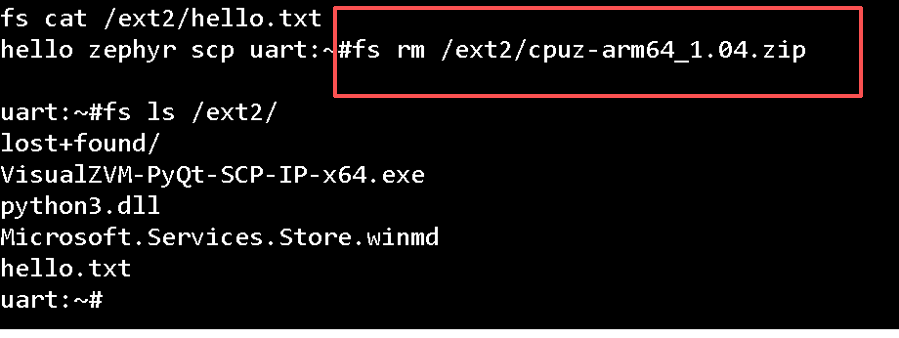
图12. 删除文件
03 向 Linux 客户操作系统上传文件
上传前,请使用支持 SCP 上传功能的配套 rootfs 镜像。
创建 Linux 客户操作系统
在菜单栏中依次选择"Guest OS"和"创建"。在弹出的窗口中选择"Linux",设置内存大小及 CPU 核心数量后,点击"创建"。
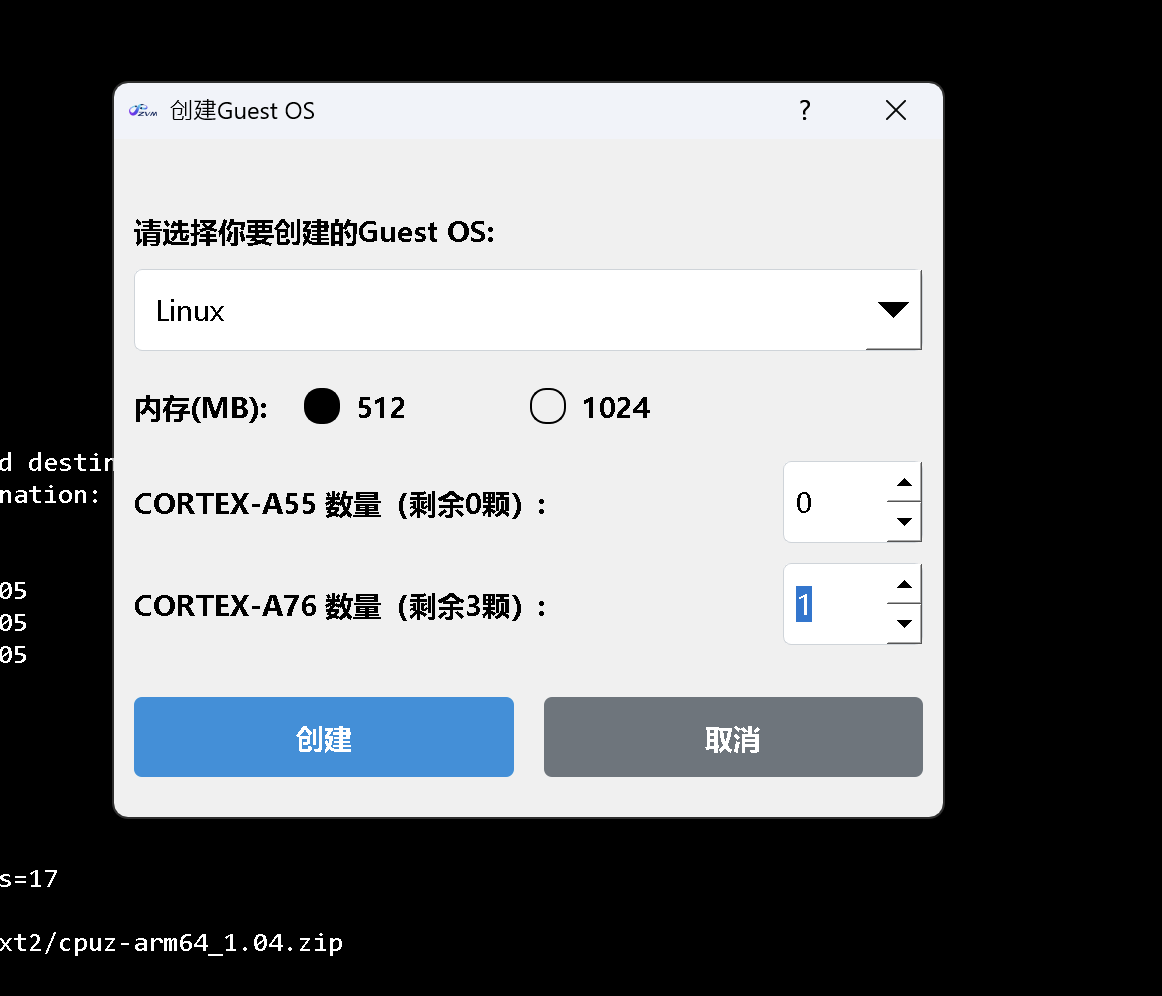
图13. 创建Linux客户操作系统
启动 Linux 客户操作系统
返回"首页",找到新创建的 Linux 客户操作系统,点击"开启",等待系统启动完成。
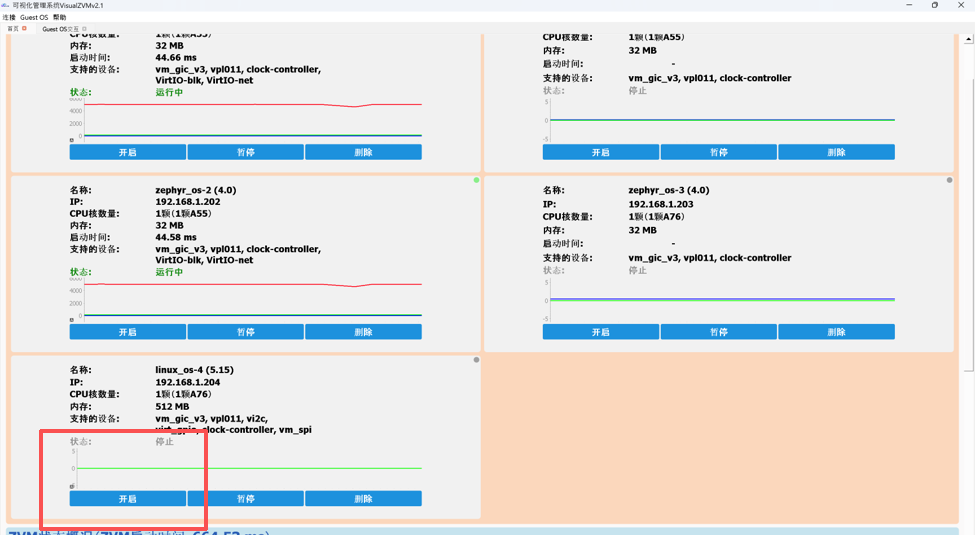
图14. 启动Linux客户操作系统
选择文件并上传
进入"Guest OS 交互"页面,在左侧列表中选择目标 Linux 实例(如 linux_os-4),点击下方的"上传文件",选择待上传的文件并点击"打开"。
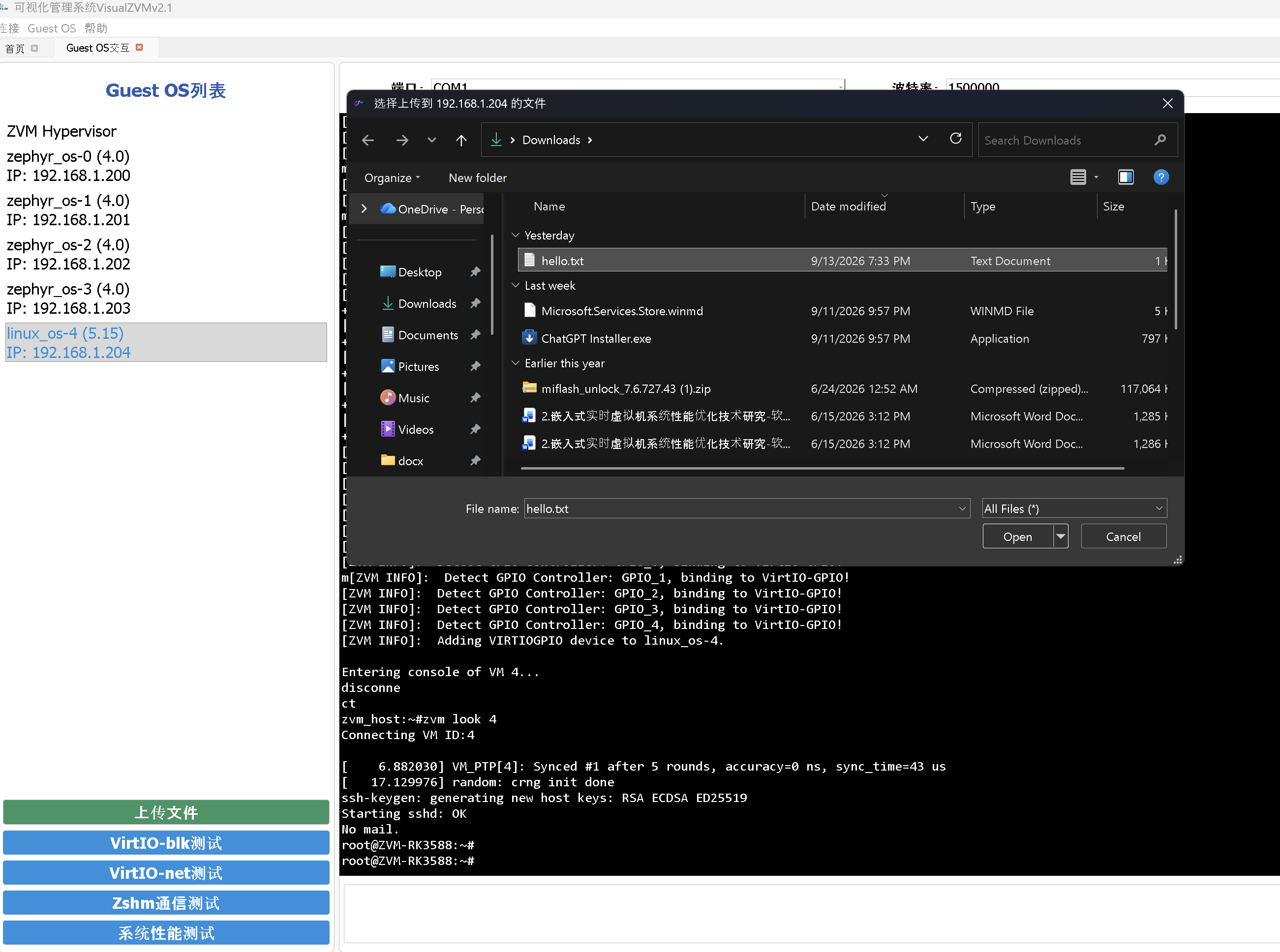
图15. 文件上传
验证上传结果
上传完成后,在 Linux 控制台中使用 ls 查看文件列表。对于文本文件,还可使用 cat 查看内容。以下以 hello.txt 为例:
cat hello.txt
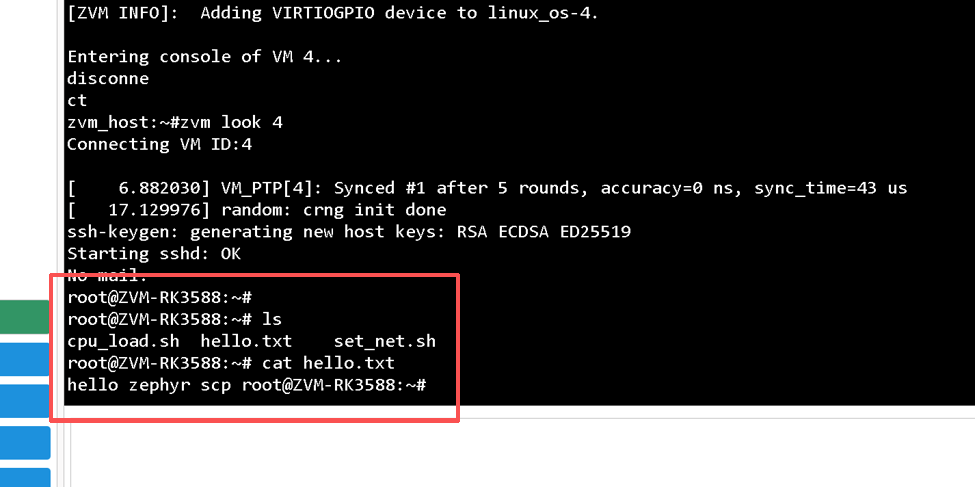
图16. 验证上传结果